

Reclip オンラインマニュアル
Reclip とは
AIがあなたの思い出を整理。見たい写真・動画が瞬時に見つかる
「ReClip」は、パソコンに保存された大量の写真やビデオをAIが自動解析し、見たいコンテンツを素早く見つけられるメディア管理アプリです。撮影日時や場所、人物、被写体から直感的に検索でき、大切な思い出をいつでも簡単に振り返ることができます。
目次
- アプリ画面説明
- 利用開始 - 写真・ビデオの取り込み -
- テキスト検索 - 写真・ビデオをを探す -
- プレビュー - 写真・ビデオを見る -
- 共有・SNS連携 - 写真・ビデオを共有する -
- CyberLink PowerDirector for FMVとの連携
- 「おすすめ」画面
- 「日付順」画面
- 「お気に入り」画面
- 「人物」画面
- 「場所」画面
- 「マイカテゴリ」画面
- 「動画コレクション」画面
- 「設定・ヘルプ」画面
- 注意事項
- Q&A
| 用語 本マニュアルでは、以下の用語を使って説明をしています。 ・コンテンツ: 写真やビデオファイルの総称です。 ・メディアライブラリ: Reclipが検索対象としている写真・ビデオの総称です。 ・サムネイル: 画像やビデオの内容を一覧で分かりやすく表示するために縮小された画像のことです。 |
アプリ画面説明
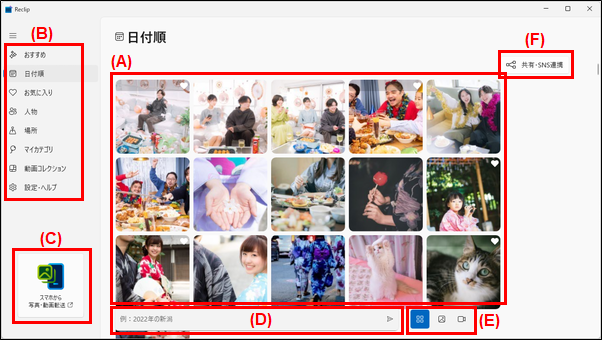
(A) メディアライブラリ: メニューエリアで選択された表示形式に従って、写真・ビデオが一覧で表示されます。
(B) メニューエリア: Reclipのメディアライブラリの表示形式を切り替えることができます。
(C) スマホから写真・動画転送: パソコンにプリインストールされている「スマホ写真&動画バックアップ」アプリを利用して、スマホで撮影された写真・ビデオをパソコンに取り込みます。
(D) テキスト検索バー: 見つけたい写真・ビデオを撮影日や撮影場所、撮影時期や人物名を入力することで検索できます。
(E) コンテンツフィルタ: サムネイル一覧に表示するコンテンツの種類(すべて・動画のみ・写真のみ)を選択できます。
(F) 共有・SNS連携: 外部クラウドサービスやSNSを開くことができます。
利用開始 - 写真・ビデオの取り込み -
Reclipは標準でWindowsの「ピクチャ」および「ビデオ」に保存されている写真とビデオを自動的に解析します。
また、お手持ちの写真・ビデオをWindowsの「ピクチャ」および「ビデオ」に移動、またはコピーすると、Reclipは自動的に追加されたコンテンツの解析を開始します。
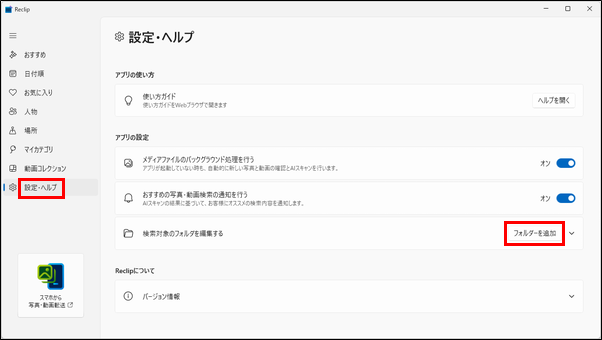
別の場所に保存されている写真・ビデオを解析する場合には、メニューエリアから「設定・ヘルプ」を選択し、「検索対象のフォルダを編集する」設定にある「フォルダーを追加」ボタンをクリックし、写真・ビデオが保存されているフォルダを選択します。
また、お手持ちのスマホやタブレットに保存されている写真・ビデオをパソコンに取り込む場合、画面左下にある「スマホから写真・動画転送」アイコンをクリックし、「スマホ写真&動画バックアップ」アプリを起動して取り込みを行ってください。
※「スマホ写真&動画バックアップ」アプリの利用方法については、「スマホ写真&動画バックアップ」アプリのマニュアルをご参照ください。
| 注意 ・一度に1000ファイル以上の写真・ビデオを取り込んだ場合、Reclipの解析に時間がかかることがあります。また、解析はReclipアプリを閉じても時間をかけて行われます。 ・OneDrive内のフォルダを検索対象として設定した場合、OneDriveのクラウドにのみ保存されているファイルはReclipに読み込まれません。 ・USBメモリやDVDなど、外部メディア検索対象として設定した場合、読み込みに失敗することがあります。このような場合には、保存されているコンテンツをパソコンにコピーし、検索対象として設定してください。 |
テキスト検索 - 写真・ビデオを探す -
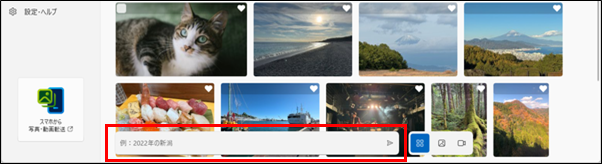
メディアライブラリの中から特定の写真・ビデオを探したい場合、テキスト検索バーに自然な文章を入力することで、対象のコンテンツを絞り込んで探すことができます。
テキスト検索では、コンテンツの「撮影日付」、「撮影時期」、「撮影場所」、「人物名、グループ名」、「映っているもの」を組み合わせて入力することで、コンテンツを検索することができます。
例:
2025年7月
2025年のクリスマス(夏休み、お正月、など)
2025年の京都(都道府県、国名)
2025年のゴールデンウィークの○○(人物名)
2025年10月の東京の猫
| ヒント! ・コンテンツに「撮影日付」、「撮影場所」の情報が記録されていない場合、検索結果に表示されません。 ・「撮影場所」で検索可能な場所は「都道府県」、「国名」、「州名(アメリカのみ)」、「省名(中国のみ)」です。 ・「人物名」、「グループ名」で検索する場合、事前に「人物」画面で人物名やグループを設定する必要があります。 ・「映っているもの」はReclipのAI機能の解析に基づくので、必ずしも正確ではない場合があります。 |
プレビュー - 写真・ビデオを見る -
テキスト検索などで見つけた写真やビデオを大きく表示する場合、サムネイルをクリックするとプレビュー画面で写真やビデオを確認することができます。
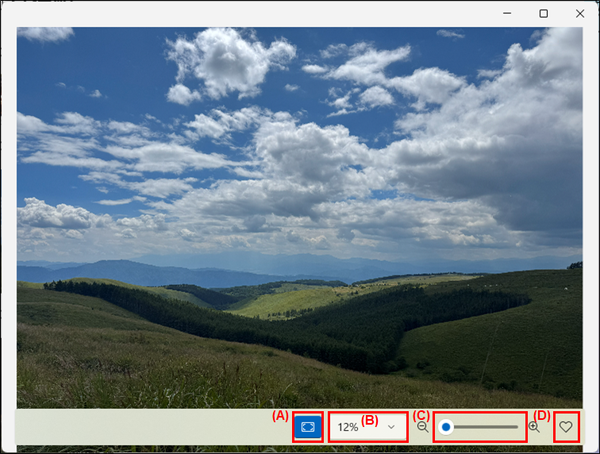
写真のプレビュー画面
(A) 実際のサイズに拡大/ウインドウに合わせる: ボタンをクリックすると、写真の実際の大きさに拡大して表示します。また、再度ボタンをクリックすると、表示しているウインドウの大きさに合わせて写真を縮小します。
(B) ズームの選択: 写真の拡大率を選択できます。
(C) ズームの調整: 写真の拡大率をスライドバーで調整できます。
(D) お気に入り: 表示しているコンテンツを「お気に入り」として登録することができます。
| ヒント! ズームはマウスホイールの上下でも調整することができます。 |
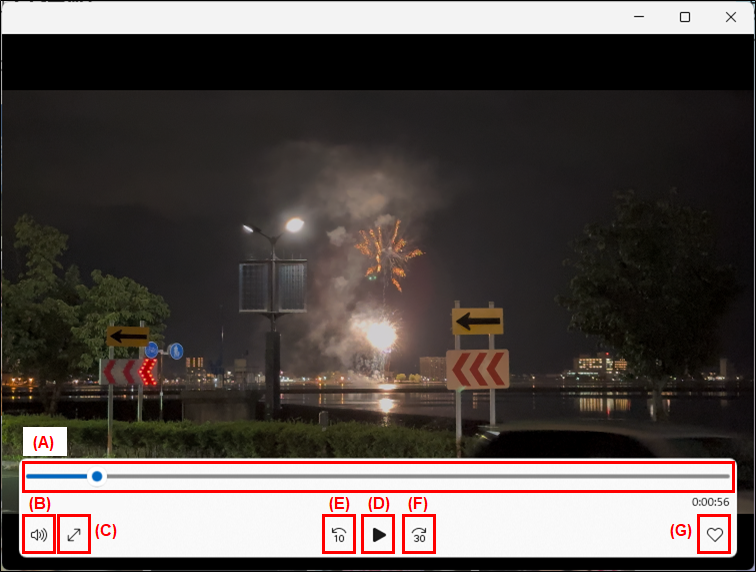
ビデオのプレビュー画面
(A) シークバー: ビデオの再生位置をスライドバーで調整できます。
(B) 音量: ビデオ再生の音量を変更できます。
(C) 全画面表示/ウインドウ表示: ビデオの再生を全画面表示/ウインドウ表示で切り替えることができます。
(D) 再生/一次停止: ビデオを再生/一次停止できます。
(E) 10秒早戻し: ビデオを10秒早戻しします。
(F) 30秒早送り: ビデオを30秒早送りします。
(G) お気に入り: 表示しているコンテンツを「お気に入り」として登録することができます。
共有・SNS連携 - 写真・ビデオを共有する -
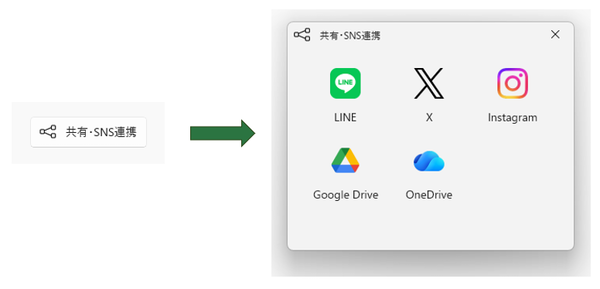
Reclipの各画面にある「共有・SNS連携」ボタンをクリックすると、以下の5種類のSNS・クラウドサービスのページを開くことができます。これらのサービスを利用して、Reclipで検索した思い出の写真やビデオを投稿し、家族やご友人と共有してみましょう。
- Line
- X
- Google Drive
| ヒント! ・単独のサムネイル、または複数選択されたサムネイルをReclipのウインドウからSNSのコンテンツアップロードページにドラッグ&ドロップすると、選択したコンテンツをSNSのページにコピーすることができます。 ・ご利用いただくサービスによっては、ご利用の際にアカウントを作成する必要があります。各サービスの利用方法につきましては、サービスのマニュアルをご覧いただくか、各サービスのサポートまでお問い合わせください。 |
CyberLink PowerDirector for FMVとの連携
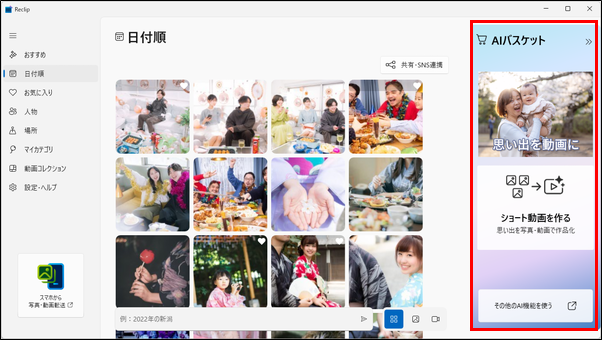
お使いのパソコンに「CyberLink PowerDirector for FMV」アプリがプリインストールされている場合、Reclipと連携して、Reclipで選んだコンテンツを元に「CyberLink PowerDirector for FMV」アプリのAI機能で自動的にショート動画を作成することができます。
| ヒント! ショート動画を作成するための元になるコンテンツは、以下のルールに従って選択することができます。 ファイル数は、2ファイル以上、20ファイル以下を選択すること。 ビデオファイルを含んで選択する場合、すべてにビデオファイルを合計した総再生時間が200分以内となるよう選択すること。 |
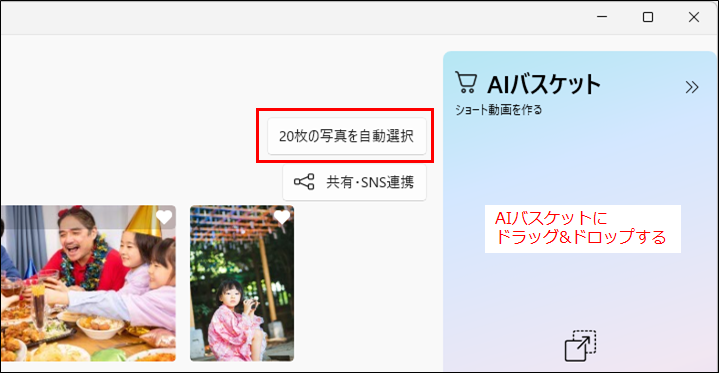
お使いのパソコンに「CyberLink PowerDirector for FMV」アプリがプリインストールされていると、Reclipの画面右側に「AIバスケット」が表示されます。ショート動画を作成する場合、作成するための元になるコンテンツを以下の方法で選択します。
- Reclipに表示されている「おすすめ」「人物」「グループ」「場所」「カテゴリ」を開き、「20枚の写真を自動選択」ボタンをクリックする。Reclipは表示されている写真の中からランダムに20枚まで自動で選択し、AIバスケットへ追加します。
- 使用したいコンテンツのサムネイルを1つ、または複数選択し、「バスケット追加」ボタンをクリックする。
- 使用したいコンテンツのサムネイルを「AIバスケット」へ直接ドラッグ&ドロップする。
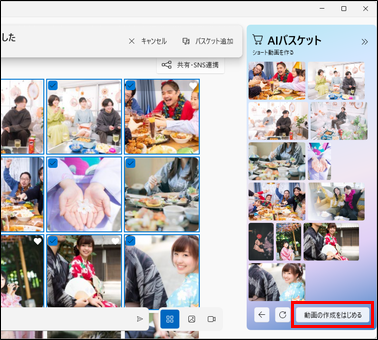
「AIバスケット」に使用したいコンテンツをすべて追加しましたら、「動画の作成をはじめる」ボタンをクリックし、「CyberLink PowerDirector for FMV」アプリを起動します。
※「CyberLink PowerDirector for FMV」アプリの利用方法については、「CyberLink PowerDirector for FMV」アプリのマニュアルをご参照ください。
「おすすめ」画面
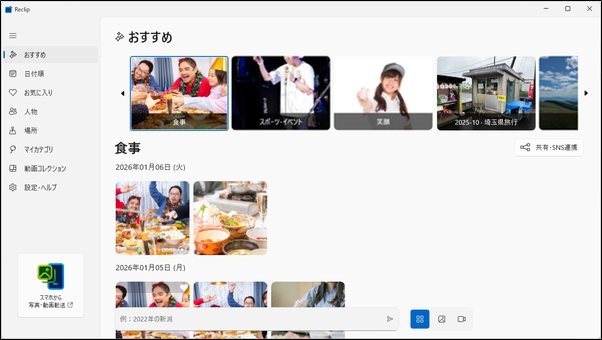
メニュー画面から「おすすめ」を選択すると、「おすすめ」画面を表示します。「おすすめ」画面では、Reclipがメディアライブラリ内の写真・ビデオを解析し、AIが自動で選ぶ思い出のハイライトを「おすすめサーチ」として表示します。
また、「おすすめサーチ」は一定期間で新しいものに書き換わり、Windowsの通知機能から思い出を振り返ることもできます。
| ヒント! Reclipの通知を表示しない場合には、Reclipの「設定・ヘルプ」を選択し、「おすすめの写真・動画検索の通知を行う」の設定をオフにしてください。 |
「日付順」画面
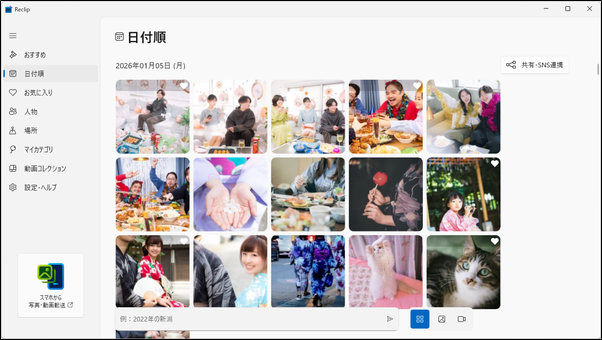
メニュー画面から「日付順」を選択すると、「日付順」画面を表示します。
「日付順」画面では、メディアライブラリ内の写真・ビデオを撮影日付順に表示し、撮影日付から見たいコンテンツを探すことができます。
| ヒント! コンテンツに「撮影日付」の情報が記録されていない場合、コンテンツの「更新日付」を「撮影日付」として見なし、日付順に表示します。 |
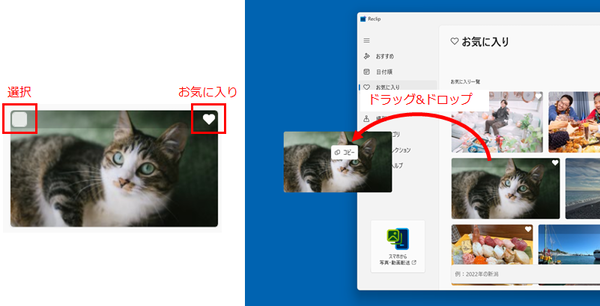
また、サムネイルの上にマウスカーソルを移動すると、サムネイルの右上と左上にボタンが表示されます。
右上のボタンをクリックすると、クリックしたコンテンツが選択状態となり、他のサムネイルを続けて選択すると、サムネイルの複数選択が可能です。さらに、単独のサムネイル、または複数選択されたサムネイルをReclipのウインドウから外にドラッグ&ドロップすると、選択したコンテンツをReclipウインドウの外にコピーすることができます。
左上のボタンをクリックすると、「お気に入り」として登録することができます。
「お気に入り」画面
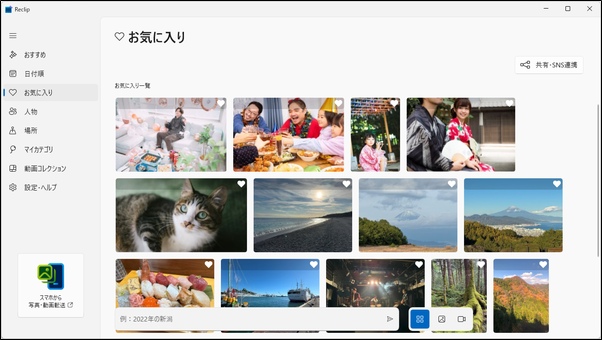
メニュー画面から「お気に入り」を選択すると、「お気に入り」画面を表示します。
「お気に入り」画面では、「お気に入り」に設定した写真・ビデオのみが一覧で表示されます。
「人物」画面
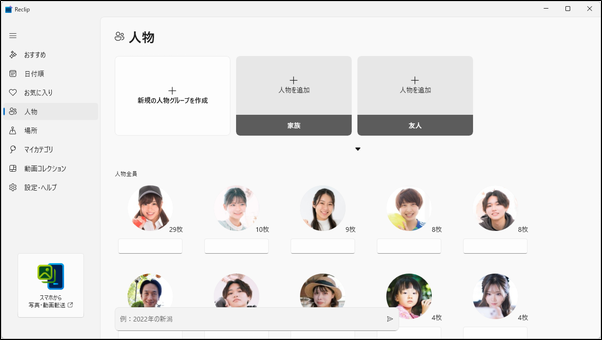
メニュー画面から「人物」を選択すると、「人物」画面を表示します。
「人物」画面では、Reclipが写真・ビデオに映っている人物の顔を自動で解析し、映っている顔の多い順に表示します。「人物」からコンテンツを探す場合には、「人物」画面に表示された人物アイコンから探しましょう。また、人物に名前を設定したり、人物同士で「家族」や「友達」などの「グループ」を作成し、「テキスト検索」でコンテンツを探しやすくすることもできます。
| 注意 ・「人物」画面では、メディアライブラリ内の写真・ビデオに「あまり映っていない」人物は表示しません。また、手動で人物を認識させることはできません。 ・写真・ビデオに映っている顔の角度や、マスクを着用しているなどにより、同じ人物を別人と認識することや、別人を同じ人物と認識することがあります。 |
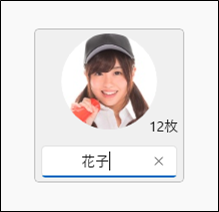
人物に名前を設定する場合には、名前入力欄をクリックし、設定したい名前を入力します。
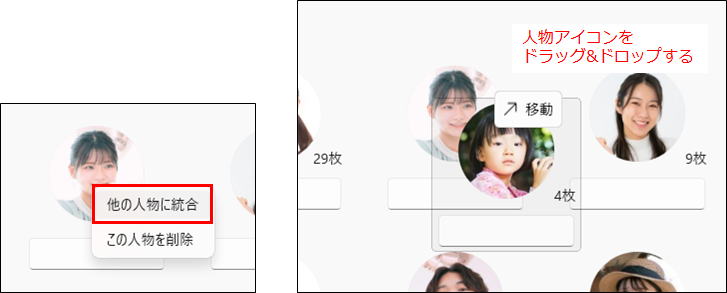
Reclipが同一人物を複数の人物と認識した場合、人物アイコンを右クリック⇒「他の人物と結合」を選択し、結合したい人物を指定していただくか、人物アイコンをドラッグ&ドロップして重ねることで結合することができます。
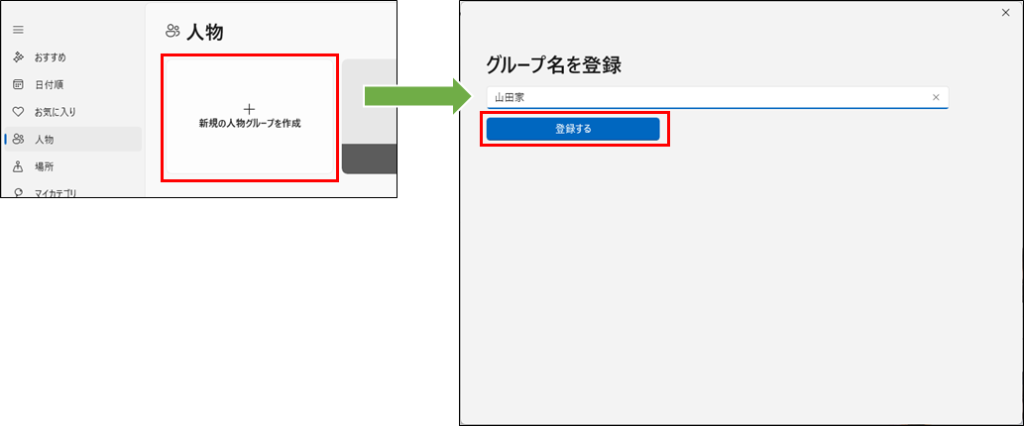
また、「グループ」は以下の方法で作成することができます。
①「新規の人物グループを作成」をクリックし、「グループ名を登録」画面でグループ名を入力後、「登録する」ボタンをクリックします。
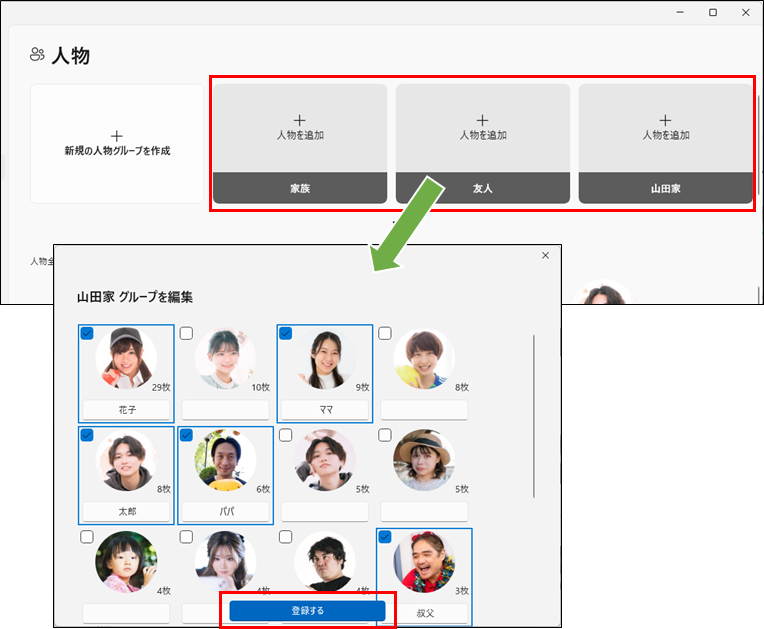
② 作成されたグループの「人物を追加」をクリックし、登録したい人物にチェックボックスを付け、「登録する」ボタンをクリックします。また、作成されたグループに人物アイコンをドラッグ&ドロップすることでも登録できます。
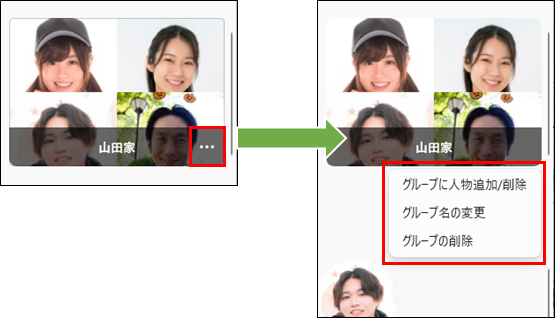
③ グループ名や登録した人物の削除、作成したグループの削除を行いたい場合には、編集したいグループを開き、「…」ボタンをクリックすると編集を選択することができます。
「場所」画面
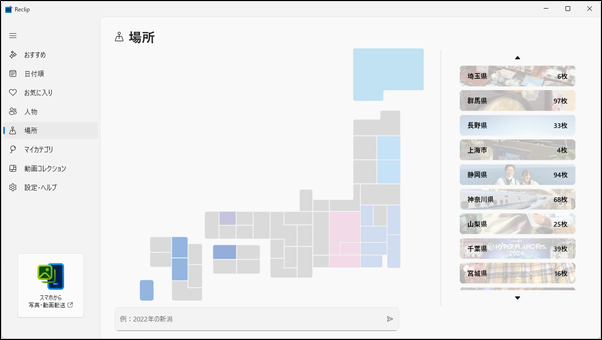
メニュー画面から「場所」を選択すると、「場所」画面を表示します。
「場所」画面では、コンテンツ内の「撮影場所」データを参照し、日本国内は「都道府県」、海外は「国(または地域)」、アメリカは「州」、中国は「省」毎に分けて表示されます。撮影された「場所」からコンテンツを探す場合には、「場所」画面の右側に表示されたリスト、または、日本国内であれば日本地図に表示された県をクリックして探しましょう。
| 注意 「撮影場所」データが含まれないコンテンツは、「場所」画面では表示されません。ビデオファイルや、SNSなどのクラウドサービスからダウンロードされた写真には「撮影場所」データが含まれていない可能性があります。 |
「マイカテゴリ」画面
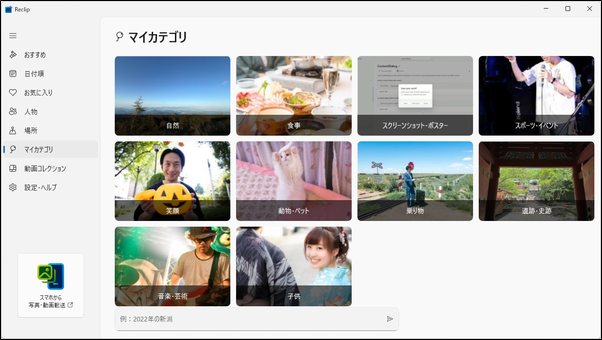
メニュー画面から「マイカテゴリ」を選択すると、「マイカテゴリ」画面を表示します。
「マイカテゴリ」画面では、Reclipがコンテンツに映っている「もの」を自動で解析し、「食事」や「スポーツ・イベント」など、いくつかの「カテゴリ」に分けて表示します。
「動画コレクション」画面
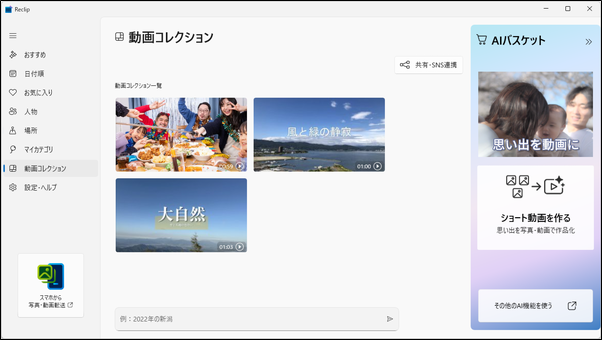
メニュー画面から「動画コレクション」を選択すると、「動画コレクション」画面を表示します。「動画コレクション」画面では、「CyberLink PowerDirector for FMV」アプリで作成したショート動画などをまとめて表示します。
| 注意 ・お使いのパソコンに「CyberLink PowerDirector for FMV」アプリがプリインストールされていない方や、まだは、「CyberLink PowerDirector for FMV」アプリをまだ利用されていない方は、「動画コレクション」画面にはなにもコンテンツが表示されません。 ・「CyberLink PowerDirector for FMV」アプリでファイルの保存先を変更した場合は、「動画コレクション」画面にコンテンツが表示されなくなります。 |
「設定・ヘルプ」画面
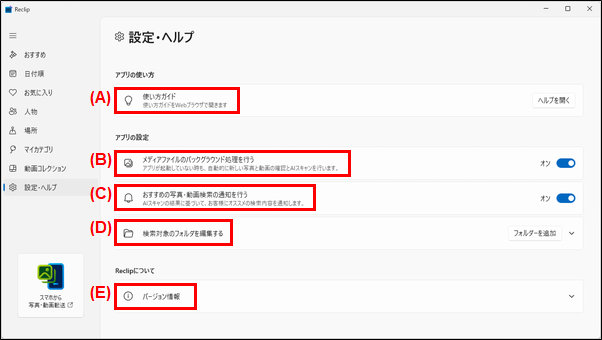
メニュー画面から「設定・ヘルプ」を選択すると、「設定・ヘルプ」画面を表示します。「設定・ヘルプ」画面では、Reclipアプリの設定を変更したり、本オンラインマニュアルを開くことができます。
(A) 使い方ガイド: 本オンラインマニュアルを開きます。
(B) メディアファイルのバックグラウンド処理を行う: Reclipアプリを閉じている時でも、新しいコンテンツを追加した際に自動で解析を実行します。解析を行わない場合には、設定をオフにしてください。
(C) おすすめの写真・動画検索の通知を行う: Reclipが自動で抽出した「おすすめサーチ」を定期的にWindowsの通知機能でお知らせします。通知を行わない場合には、設定をオフにしてください。
(D) 検索対象のフォルダを編集する: Reclipで解析するコンテンツのフォルダの場所を追加します。「フォルダーを追加」ボタンをクリックし、追加したいフォルダを選択します。
(E) バージョン情報: インストールされているReclipのバージョンや、プライバシーポリシー、その他ソフトウェアライセンス情報を確認できます。
注意事項
- 「おすすめサーチ」は、Reclipの自動解析が完了するまで表示されないことがあります。
- ReclipはAI機能を利用して「写真に写っているもの」を認識するため、判別の難しいものが映っている場合、別のものと誤認識して検索結果として表示することがあります。
- Reclipで写真・ビデオを選択時に、元になる写真・ビデオファイルを移動や削除を行ったり、新しいファイルを追加した場合、Reclipのサムネイル一覧表示が更新されるため、写真・ビデオの選択状態が解除されてしまうことがあります。
Q&A
| 写真やビデオのサムネイルが表示されなくなった場合には、どうすればいいですか? |
|---|
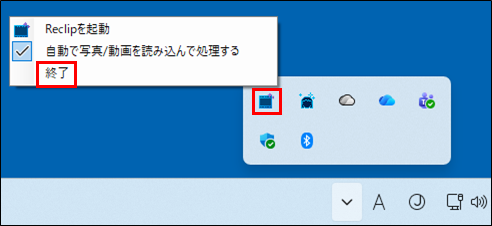 写真やビデオのサムネイルが表示されない場合、以下の方法でReclipを終了し、再度Reclipを起動してください。 1. Windowsの画面右下のタスクトレイにある Reclipのアイコンを右クリックします。(アイコンが見えない場合は、「^」マークをクリックして隠れているアイコンを表示してください) 2. 表示されたメニューから 「終了」 を選択します。 |
| Reclipに「AIバスケット」が表示されないのはなぜですか? |
|---|
| Reclipに「AIバスケット」が表示されない理由は以下の2つになります。 ・お使いのパソコンが「CyberLink PowerDirector for FMV」アプリをプリインストールしていない機種の場合。 ・お使いのパソコンから「CyberLink PowerDirector for FMV」アプリをアンインストールされている場合。 |
・Microsoft、Windows、およびOneDriveは、米国Microsoft Corporationの、米国およびその他の国における登録商標または商標です。
・PowerDirectorは CyberLink Corpの商標です。
・LINEはLINEヤフー株式会社の商標または登録商標です。
・X、Xのロゴは X Corp.の商標または登録商標です。
・Instagramは Meta Platforms, Inc.の商標または登録商標です。
・Google Drive、Google ドライブは Google Inc. の商標です。
・その他、会社名および製品・サービス名などは、各社の登録商標または商標です。本文中では一部TM、(R)マーク等は明記していません。

Our Mission
よりエコで
より便利な
社会を創造する