

Screen Share オンラインマニュアル
Screen Share とは
「Screen Share」は、お使いのWindows PCやスマホ、タブレット、Google TVをPCのワイヤレス外部ディスプレイとして利用することができるアプリです。
「Screen Share」は以下の2つのアプリを組み合わせてご利用いただけます。
- Screen Share (Host)アプリ
富士通パソコンFMVにプリインストールされているアプリです。「Screen Share (View)」アプリと接続することで、お手持ちのWindows PCやスマホ、タブレット、Google TVを富士通パソコンFMVの外部ディスプレイとしてご利用いただけます。 - Screen Share (View)アプリ
富士通パソコンFMVと接続して、外部ディスプレイの画面を表示するアプリです。別途お手持ちのWindows PCやスマホ、タブレット、Google TVに各ストアからインストールすることでご利用いただけます。
Screen Share (View)アプリの入手方法
「Screen Share」を使用するためには、外部ディスプレイとして利用したいWindows PCやスマホ、タブレット、Google TVに「Screen Share (View)」アプリをインストールし、「Screen Share (Host)」アプリと接続する必要があります。以下のQRコードを各デバイスのカメラで読み込んでいただくか、ボタンよりストアページを開いていただく、もしくは各デバイスでストアを開き、検索欄に「Screen Share」と入力していただくと、アプリのダウンロードページが表示されますので、こちらからインストールを行ってください。
| ヒント! 「Screen Share (View)」アプリは、お使いの機器に合わせてMicrosoft Store、App Store、Google Playストアから無料でインストールすることができます。 |


目次
- アプリ画面説明
- Hostアプリの初回起動と準備
- 利用開始方法 (ローカルネットワーク接続)
- 利用開始方法 (Wi-Fi Direct接続)
- 利用開始方法 (モバイルホットスポット接続 - QRコードを読み込んで接続する方法)
- 利用開始方法 (モバイルホットスポット接続 - 手動で接続設定を行う方法)
- 利用開始後の操作
- 接続の切断
- Screen Share (Host)の終了
- アプリ設定の各項目
- キーボード操作一覧
- 注意事項
- Viewアプリがサポートするデバイス
- Q&A
- トラブルシューティング
| 用語 本マニュアルでは、以下の用語を使って説明をしています。 ・Hostアプリ: 「Screen Share (Host)」アプリを意味します。 ・Viewアプリ: 「Screen Share (View)」アプリを意味します。 ・Host PC: 「Screen Share (Host)」アプリが動作しているPCを意味します。 ・Viewデバイス: 「Screen Share (View)」アプリが動作しているデバイスを意味します。 |
アプリ画面説明
「Screen Share (Host)」アプリ
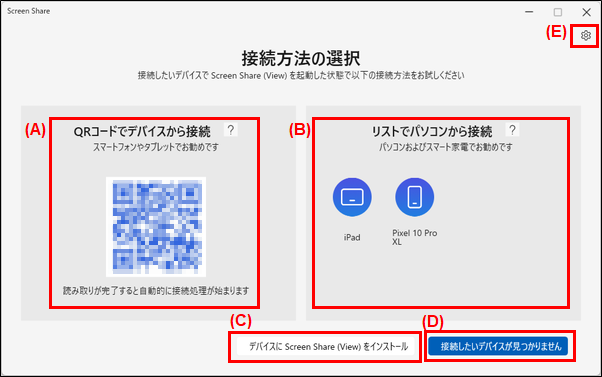
(A) QRコードでデバイスから接続: カメラ機能を持つスマホやタブレットで接続する際、Viewアプリの「QRコードをスキャン」機能で読み取ることで、HostアプリとViewアプリを接続することができます。
(B) リストでパソコンから接続: 同じローカルネットワーク内に接続しているViewデバイス、またはWi-Fi Directで接続可能なViewデバイスが表示されます。表示されたデバイスのアイコンをクリックすると、接続が開始されます。
(C) デバイスにScreen Share (View)をインストール: Viewアプリのインストール方法が分からない場合、こちらをクリックして画面の指示に従ってViewアプリをインストールします。
(D) 接続したいデバイスが見つかりません: 同じローカルネットワーク内に接続可能なViewデバイスがない場合、またはWi-Fi Directで接続可能なデバイスがない場合、こちらをクリックしてモバイルホットスポット接続を試すことが可能です。
(E) 設定: Hostアプリの設定を確認したり、オンラインマニュアルを開くことができます。
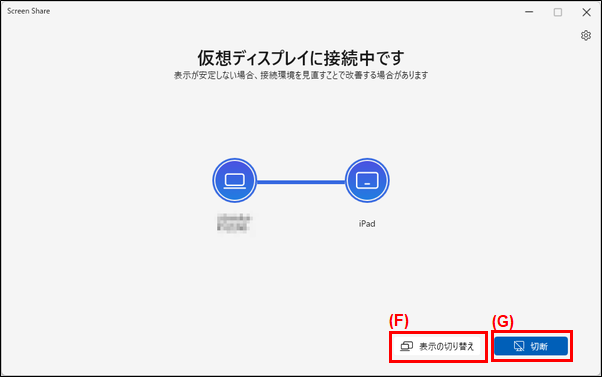
(F) 表示の切り替え: Windowsのディスプレイ表示を「複製」や「拡張」へ変更することができます。
(G) 切断: HostアプリとViewアプリを切断し、外部ディスプレイ表示を終了します。
「Screen Share (View)」アプリ
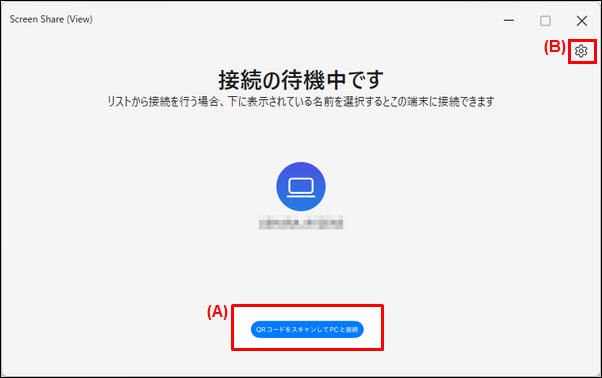
(A) QRコードをスキャンしてPCと接続: カメラ機能を持つスマホやタブレットで接続する際、Hostアプリに表示されたQRコードを読み取ることで、HostアプリとViewアプリを接続することができます。Windows PCやGoogle TVの場合は、Hostアプリに表示されたデバイスのリストから接続を行うことができます。
(B) 設定: Viewアプリの設定を確認したり、オンラインマニュアルを開くことができます。

(C) コントロールパネル: Viewデバイスのマウス操作でViewアプリを最小化することや、ウインドウ表示への変更、接続の切断を行うことができます。コントロールパネルはWindows版Viewアプリでのみ利用可能です。
Hostアプリの初回起動と準備
以下の方法でScreen Shareの利用を開始します。
1.作業中のアプリケーションをすべて終了します。作成中のファイルがある場合は、ファイルを保存します。
2.Windowsの「スタート」ボタンをクリックし、右上にある「すべて」を選択します。アプリのリストの中から、「Screen Share (Host)」をクリックします。
3.Screen Share (Host)アプリが起動し、ユーザーアカウント制御が表示されます。「はい」ボタンをクリックします。
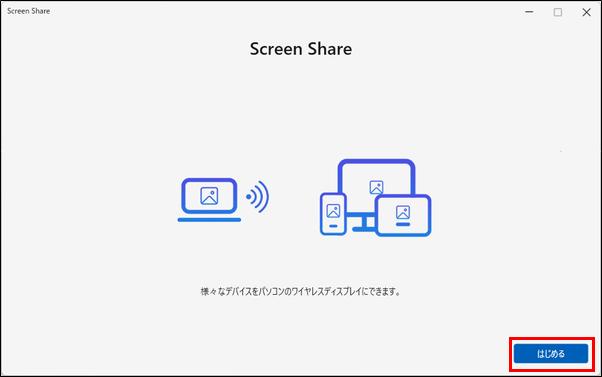
4.「Screen Share」画面が表示されるので、「はじめる」ボタンをクリックします。
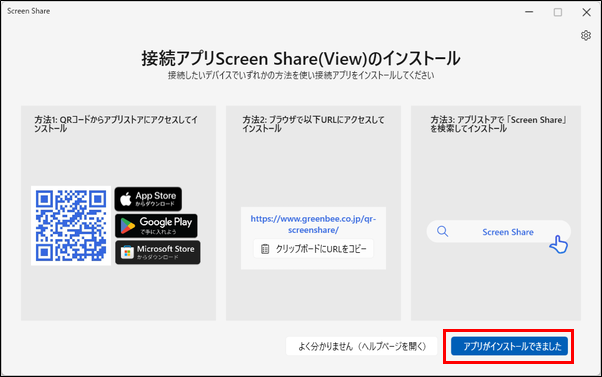
5.「接続アプリScreen Share (View)のインストール」画面が表示されるので、画面表示に従ってViewデバイスに「Screen Share (View)」をインストールし、終わりましたら「アプリがインストールできました」ボタンをクリックします。
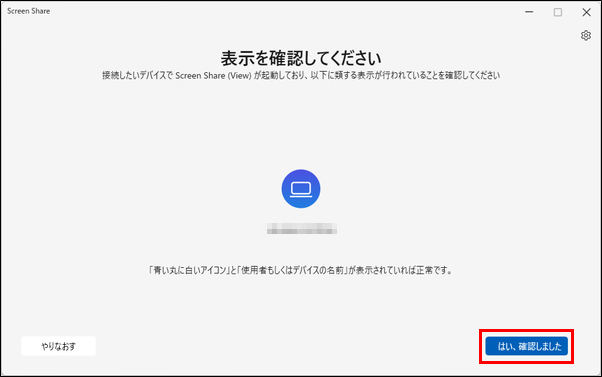
6.「表示を確認して下さい」画面が表示されるので、画面の指示に従って「Screen Share (View)」アプリを起動し、確認後「はい、確認しました」ボタンをクリックします。
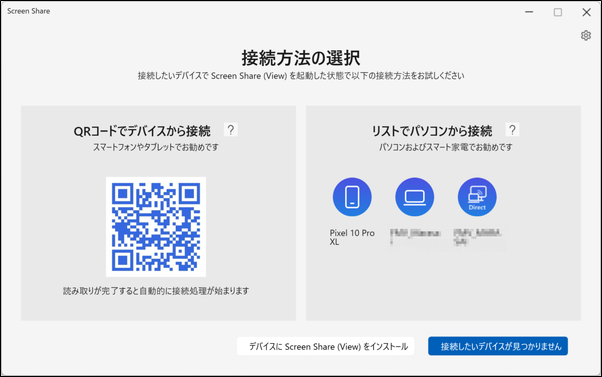
7.「接続方法の選択」画面が表示されましたら、Screen Shareをご利用いただける状態となります。
利用開始方法 (ローカルネットワーク接続)
Screen Shareは3つの接続方法があり、ご自宅などHost PCとViewデバイスが同一ネットワーク内に接続されている場合、ローカルネットワーク接続を行うことができます。ここでは、ローカルネットワーク接続の手順をご説明します。
| ヒント! 無線LANルーターや無線LANアクセスポイント経由でViewデバイスと接続を行うときは、PCとViewデバイスを同じ無線LANルーターに接続するなど、PCとViewデバイスが同じネットワークに接続している必要があります。 なお、同じネットワークであればPCやViewデバイスが有線LANで接続していても、問題ありません。 |
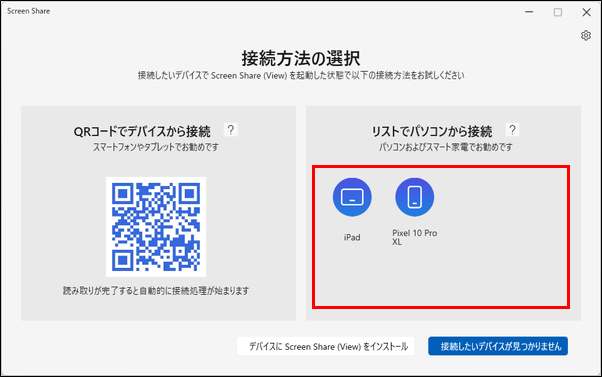
1.Host PCとViewデバイスを同一のネットワークへ接続し、Hostアプリを起動します。(例:PCとスマホを同じ無線LANルーターに接続します)
2.ViewデバイスでViewアプリを起動すると、HostアプリのリストにViewデバイスが表示されます。
3.リストに表示されたViewデバイスアイコンをクリックすると、Viewアプリへの接続が開始されます。
| ヒント! Hostアプリに表示されるリストには、ローカルネットワーク接続可能なデバイスと、Wi-Fi Direct接続可能なデバイスの両方が表示されます。 Wi-Fi Direct接続可能なデバイスには、アイコンに「Direct」という文字が記載されていますので、ローカルネットワーク接続を行う場合には、「Direct」という文字が記載されていないアイコンを選択してください。 |
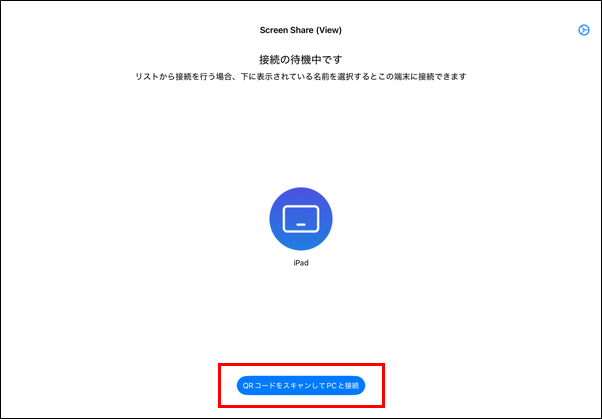
4.カメラ機能を持つスマホやタブレットで接続する際、Hostアプリに表示されたQRコードを読み取ることでも、HostアプリとViewアプリを接続することができます。Viewアプリに表示される「QRコードをスキャンしてPCと接続」をクリックし、Hostアプリに表示されているQRコードを読み込むと、Viewアプリへの接続が開始されます。
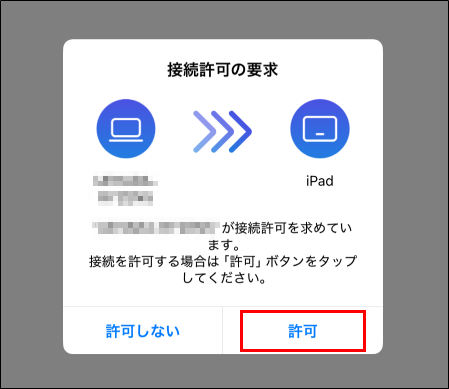
5. Viewアプリに「接続許可の要求」画面が表示されるので、「許可」を選択すると外部ディスプレイ表示が開始されます。
| 注意 - 同時に接続可能なデバイスは1台までです。別のデバイスを使用したい場合には、一度接続を切断してから再度別のデバイスで接続を行ってください。 - Viewアプリに表示されている「許可しない」ボタンをタップした場合、接続待機画面まで戻ります。 - お使いの無線LANルーターで「プライバシーセパレーター」など機器間通信を制限する機能が有効になっている場合は接続が行えないことがありますので、その機能を無効に設定してください。詳細については、お使いの無線LANルーターの説明書をご確認ください。 - 異なるローカルネットワークに接続しているiOSのViewデバイスからHostアプリに表示されるQRコードを読み取ると、「ペアリングに失敗しました」エラーメッセージが表示されます。その後、エラーメッセージから本マニュアルのQ&Aをご確認いただき、ネットワーク設定を変更せずに再度QRコードを読み取ると、エラーメッセージが表示されずに接続も開始しない状態となります。このような状態となった場合には、画面左上にある「<」をタップしていただくか、画面を右にスワイプしていただき、「接続の待機中です」画面に戻してください。 |
利用開始方法 (Wi-Fi Direct接続)
自宅外のカフェや学校、ホテルなど、Host PCとViewデバイスが同一ネットワーク内に接続されない環境の場合、Wi-Fi Directという機器同士が直接Wi-Fi接続できる技術を用いて接続を行うことができます。ここでは、Wi-Fi Directを利用した接続の手順をご説明します。
| ヒント! ViewデバイスがWi-Fi Directに対応していない場合、または、Wi-Fi Directの設定を有効化していない場合、Wi-Fi Directでの接続を行うことはできません。AndroidデバイスでWi-Fi Directの設定を有効化する方法については、デバイスのマニュアルをご確認いただくか、Q&Aをご参照ください。 |
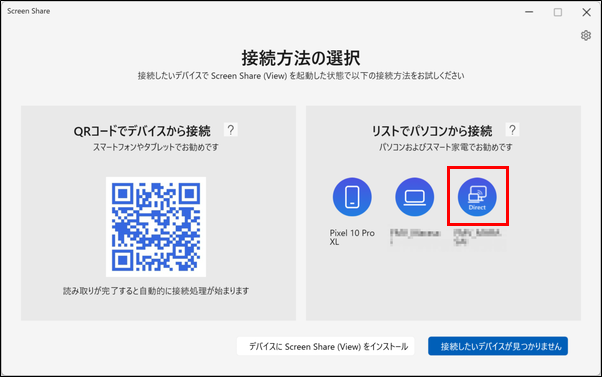
1.HostアプリとViewアプリを起動すると、HostアプリのリストにViewデバイスが表示されます。Wi-Fi Direct接続を行う場合には、「Direct」という文字が記載されているViewデバイスアイコンをクリックします。
| ヒント! - Hostアプリに表示されるリストには、ローカルネットワーク接続可能なデバイスと、Wi-Fi Direct接続可能なデバイスの両方が表示されます。 Wi-Fi Direct接続可能なデバイスには、アイコンに「Direct」という文字が記載されていますので、Wi-Fi Direct接続を行う場合には、「Direct」という文字が記載されているアイコンを選択してください。 - 一部のWi-Fi Direct対応デバイスは、Viewアプリをインストールしていない状態でもHostアプリのリストに表示されることがあります。このようなデバイスに接続を試されても接続することはできず、Screen Shareをご利用いただくことはできません。 |
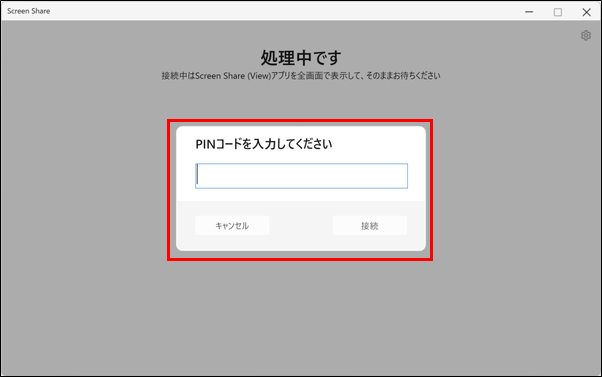
2. リストに表示されたViewデバイスアイコンをクリックすると、Hostアプリに「PINコードを入力してください」と記載された画面が表示されるので、Viewアプリに表示されている接続用のPINコードを入力し、「接続」ボタンをクリックします。
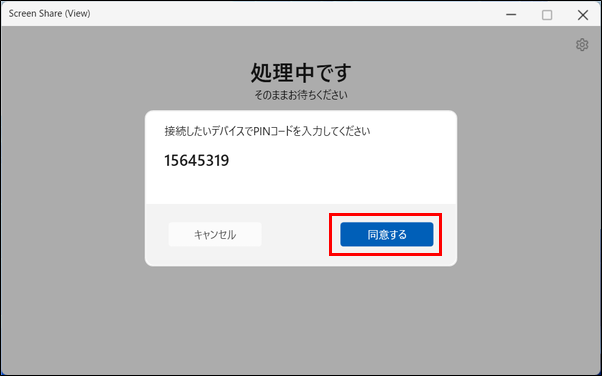
3. 続いて、Viewアプリに表示されているPINコード画面にある「同意する」ボタンをクリックすると、Viewアプリへの接続が開始されます。
4. Viewアプリに「接続許可の要求」画面が表示されるので、「許可」を選択すると外部ディスプレイ表示が開始されます。
| ヒント! Wi-Fi Direct接続に失敗した場合、以下のような英語のエラーメッセージが表示されることがあります。 Hostアプリ - ペアリングエラー:RejectedByHandler Hostアプリで接続をキャンセルした場合に表示されます。 - ペアリングエラー:InvalidCeremonyData 正しいPINコードを入力せずに「接続」ボタンをクリックした場合に表示されます。 Viewアプリ(Windows) - ペアリングエラー:Failed Hostアプリで接続をキャンセルした場合、または、正しいPINコードが入力されずに「同意する」ボタンをクリックした場合に表示されます。 |
| 注意 - Wi-Fi Direct接続を行うためにPINコードを入力する際、Hostアプリの「キャンセル」ボタンをクリックしてWi-Fi Direct接続をキャンセルすることができます。その場合、Viewデバイス側に表示されたPINコードのダイアログは自動的に閉じないため、こちらも「キャンセル」ボタンをクリックして必ずダイアログを閉じてください。 - ViewデバイスにPINコードのダイアログが表示された状態で、HostアプリからViewデバイスへローカルネットワーク接続を行おうとすると、正常に接続を行うことができません。接続を行う前にViewデバイスの表示状態を確認し、PINコードのダイアログが表示されている場合には必ずダイアログを閉じてください。 |
利用開始方法 (モバイルホットスポット接続 - QRコードを読み込んで接続する方法)
ローカルネットワーク接続もWi-Fi Directも行えない環境の場合、PCを簡易的なWi-Fiルーターとして利用し、機器同士を接続するモバイルホットスポット接続で接続を行うことができます。モバイルホットスポット接続には2つの接続方法(QRコードを読み込んで接続する方法と、手動で接続設定を行う方法)があり、ここではモバイルホットスポット接続の「QRコードを読み込んで接続する方法」の手順をご説明します。
| 注意 モバイルホットスポット機能を用いる接続は、無線LANアクセスポイントを用いる接続よりも通信速度が遅くなり、画面の描画が若干遅くなる可能性があります。無線LANアクセスポイント経由でHost PCとViewデバイスが通信可能な環境の場合はモバイルホットスポット機能を使用しない方法で接続することをお勧めします。 |
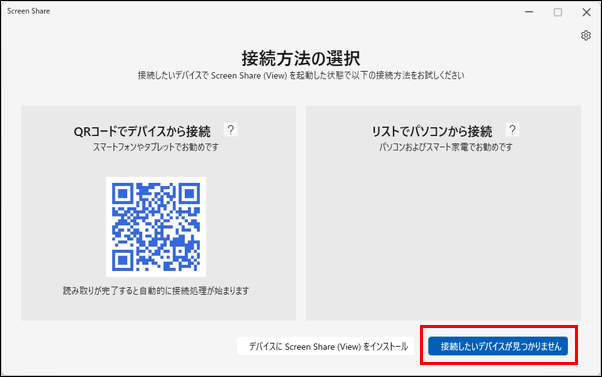
1.Hostアプリを起動し、「接続したいデバイスが見つかりません」ボタンをクリックします。
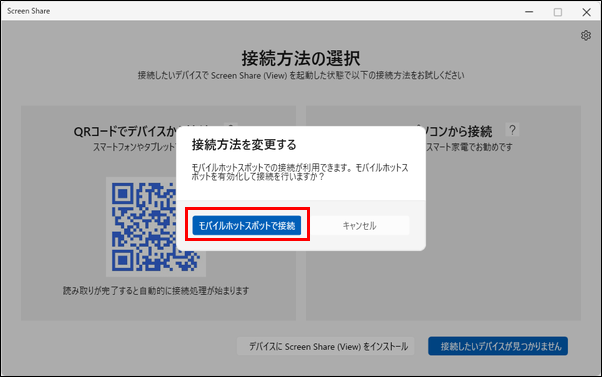
2. 「接続方法を変更する」ダイアログが表示されましたら、「モバイルホットスポットで接続」ボタンをクリックします。
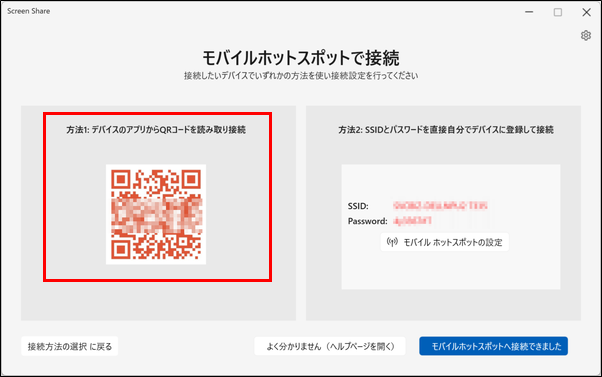
3. 「モバイルホットスポットで接続」画面が表示され、2つの接続方法(QRコードを読み込んで接続する方法と、手動で接続設定を行う方法)が表示されます。
4. カメラ機能を持つスマホやタブレットで接続する場合、QRコードを読み取ってモバイルホットスポット接続を行うことができます。スマホやタブレットの標準カメラアプリを起動し、Hostアプリに表示されている「方法1」のQRコードを読み込むと、まずWi-Fi接続が自動的に行われます。
| 注意 - モバイルホットスポット接続をQRコードで行う場合、必ずスマホやタブレットの標準カメラアプリで読み込んでください。ViewアプリでQRコードを読み込んでも接続は行えません。 - スマホやタブレットの標準カメラアプリでQRコードを読み込めない場合には、次項の「手動で接続設定を行う方法」での接続をお試しください。 |
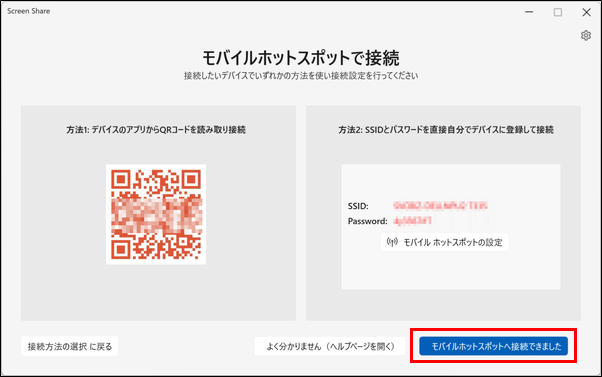
5. Wi-Fi接続が完了しましたら、「モバイルホットスポットへ接続できました」ボタンをクリックします。
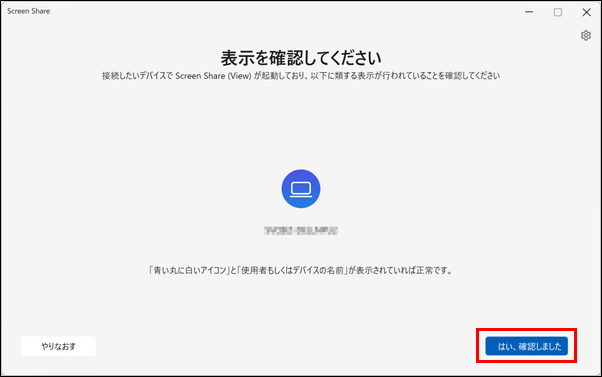
6. Viewアプリを起動し、Viewアプリを画面の最前面に表示した状態でHostアプリに表示されている「はい、確認しました」ボタンをクリックします。
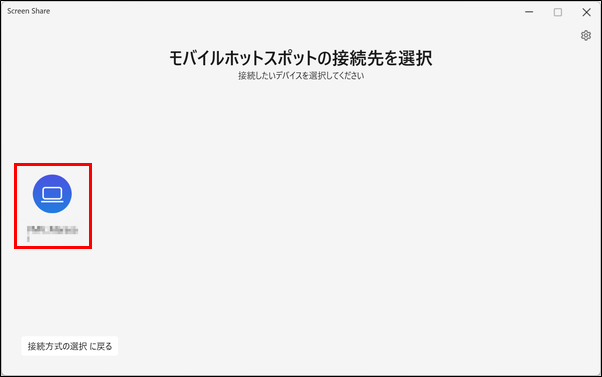
7. 「モバイルホットスポットの接続先を選択」画面が表示されましたら、Viewデバイスのアイコンが表示されていることを確認し、アイコンをクリックすると外部ディスプレイ表示が開始されます。
利用開始方法 (モバイルホットスポット接続 - 手動で接続設定を行う方法)
ここでは前項に引き続きモバイルホットスポット接続の「手動で接続設定を行う方法」の手順をご説明します。
| 注意 モバイルホットスポット機能を用いる接続は、無線LANアクセスポイントを用いる接続よりも通信速度が遅くなり、画面の描画が若干遅くなる可能性があります。無線LANアクセスポイント経由でHost PCとViewデバイスが通信可能な環境の場合はモバイルホットスポット機能を使用しない方法で接続することをお勧めします。 |
1.Hostアプリを起動し、「接続したいデバイスが見つかりません」ボタンをクリックします。
2. 「接続方法を変更する」ダイアログが表示されましたら、「モバイルホットスポットで接続」ボタンをクリックします。
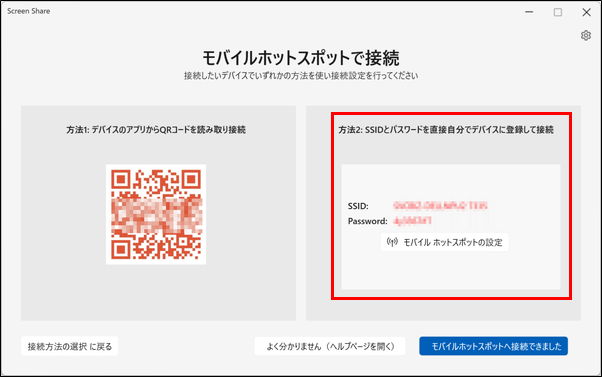
3. 「モバイルホットスポットで接続」画面が表示され、2つの接続方法(QRコードを読み込んで接続する方法と、手動で接続設定を行う方法)が表示されます。
4. カメラ機能を持たないデバイスで接続する場合、手動でWi-Fi接続を行うことでモバイルホットスポット接続を行うことができます。ViewデバイスのOS設定内にある「Wi-Fi接続設定」を開き、Hostアプリに表示されている「方法2」の「SSID:」に記載されている名称のWi-Fiネットワークを選択します。
5. 次に、Hostアプリに表示されている「方法2」の「Password:」に記載されている文字列を、Viewデバイスの「Wi-Fi接続設定」に入力し、接続を完了します。
| ヒント! Viewデバイスの「Wi-Fi接続設定」についての詳細な方法は、Viewデバイスのマニュアルをご参照ください。 |
6. Wi-Fi接続が完了しましたら、「モバイルホットスポットへ接続できました」ボタンをクリックします。
7. Viewアプリを起動し、Viewアプリを画面の最前面に表示した状態でHostアプリに表示されている「はい、確認しました」ボタンをクリックします。
8. 「モバイルホットスポットの接続先を選択」画面が表示されましたら、Viewデバイスのアイコンが表示されていることを確認し、アイコンをクリックする外部ディスプレイ表示が開始されます。
利用開始後の操作
接続を開始すると、Host PCがマルチディスプレイ環境となり、Sinkデバイスは通常の外部ディスプレイと同様にHost PCのデスクトップ画面を表示します。
また、Host PCのOS設定から、Viewアプリのディスプレイの表示方式(「拡張」や「複製」)、拡大・縮小、解像度、画面の向きの設定を任意に変更することもできます。
| ヒント! Screen Shareで作成した外部ディスプレイ画面の拡大/縮小設定(拡大率)は自由に設定することが可能ですが、100%設定のときみ表示を保証します。拡大/縮小の設定を変更して表示が正常に行われなくなった場合は、設定を100%にしてください。 |
接続の切断
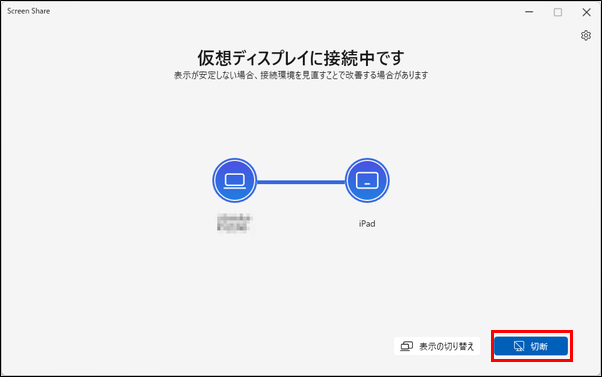
Host PCから切断を行う場合、Hostアプリに表示されている「切断」ボタンをクリックします。

Viewデバイスから切断を行う場合、デバイスの種類によって切断方法が異なります。
WindowsのViewアプリの場合、Viewデバイスのマウスを使用して画面上部へマウスカーソルを移動すると「コントロールパネル」が表示されます。「コントロールパネル」に表示される「X」ボタンをクリックすると、接続が切断されます。
iOS、またはAndroidのViewアプリの場合、アプリを閉じる(タスクキル)することで接続が切断されます。
Screen Share (Host)アプリの終了
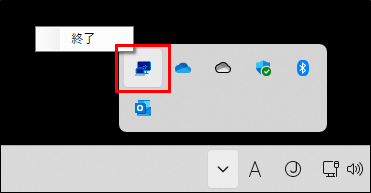
Hostアプリはアプリを閉じてもWindowsのタスクトレイに常駐します。
Hostアプリを終了するには、Windowsのタスクトレイ内に表示される「ScreenShare」アイコンを右クリックし、「終了」を選択してください。
アプリ設定の各項目
Hostアプリの設定画面
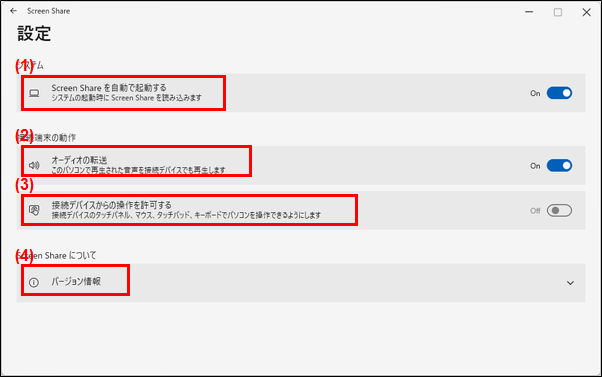
1.Screen Share を自動で起動する
設定をONにすると、Host PCを起動時、自動的にScreen Shareも起動し、タスクトレイに常駐します。
2.オーディオの転送
設定をONにすると、Host PCで再生された音声をViewデバイスでも再生します。
3.接続デバイスからの操作を許可する
設定をONにすると、Viewデバイスのマウス、キーボード、タッチ操作でHost PCを操作できるようになります。
4.バージョン情報
本オンラインマニュアル、プライバシーポリシー、その他ソフトウェアライセンス情報を表示します。
| ヒント! 「オーディオの転送」設定をONにしているとき、Host PCのサウンドをミュートにしても外部デバイスから出る音は止まりません。Host PCのオーディオ出力の設定はHost PCで行い、Viewデバイスのオーディオ出力の設定はViewデバイスで行ってください。 |
| 注意 - タッチパネル搭載デバイスを接続する場合、タッチパネル操作はタッチのみサポートし、スワイプなどその他の操作には対応していません。 - タッチパネル搭載デバイスのペン入力には対応していません。 - タッチパネル搭載デバイスのマルチタッチには対応していません。 - タッチパネル搭載デバイスのロングタップ操作には対応していません。 - 「接続デバイスからの操作を許可する」設定をONにしているとき、Viewデバイスのマウスやタッチパッドで操作できるのはViewデバイス上の画面だけで、Host PCの画面を操作することはできません。 - 「接続デバイスからの操作を許可する」設定をONにしているとき、外部デバイスのキーボードで「Windowsキー+Lキー」を押すと、Host PCと外部デバイスの両方がロックされます。ロック画面を解除する場合はHost PCと外部デバイスの両方で解除操作を行ってください。 - 「接続デバイスからの操作を許可する」設定をONにしているとき、外部デバイスのキーボードで「Fnキー+Fxキー」(Fn+F5、Fn+F8など)を押すと、Host PCと外部デバイスの両方で同じキーが押されたとして、Host PCと外部デバイスそれぞれで動作します。また、「Fnキー+Fxキー」で動作する内容はご利用のPCやキーボードによって異なります。 - WindowsのViewデバイスと接続する際、「接続デバイスからの操作を許可する」設定がOFFの場合、接続後外部ディスプレイにViewデバイスのマウスカーソルが表示されなくなり、Viewデバイスに表示された一部のダイアログなどが操作できない場合があります。このような時には、一度Hostアプリから接続を切断していただくか、一時的に「接続デバイスからの操作を許可する」設定をONにしてViewデバイスから操作を行ってください。 - タッチパネル搭載デバイスの状態によっては、タッチした位置と実際に動作が指定される場所がずれることがあります。 - 「接続先デバイスからの操作を許可する」設定がOFFの時の状態で接続した際、Viewデバイスからのキーボード操作が可能となることがあります。この時、「接続先デバイスからの操作を許可する」設定を一度ONにし、再度OFFにしてください。 |
Viewアプリの設定画面
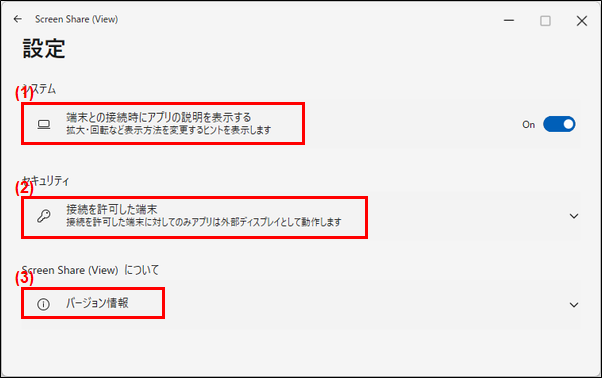
1.端末との接続時にアプリの説明を表示する
設定をONにすると、Host PCとの接続時、Viewアプリに拡大・回転など表示方法を変更するヒントを表示します。
2.接続を許可した端末
以前接続し、接続を許可したことのあるHost PCのリストを表示します。設定からHost PC毎に接続の許可を取り消し、再度接続許可の申請が必要な状態にすることもできます。
3.バージョン情報
本オンラインマニュアル、プライバシーポリシー、その他ソフトウェアライセンス情報を表示します。
キーボード操作一覧
Viewデバイスから利用できるキー、特殊キー、ショートカットキー一覧
| 数字キー | 英語キー | 全角/半角キー |
| Tabキー | CAPSキー | SHIFTキー |
| CTRLキー | ||
| CTRL + C | CTRL + V | CTRL + Z |
| Windows + E |
| 注意 - Viewデバイスのキーボードから入力を行う場合、Viewデバイスのキーボード入力が発行するキーコマンドがそのままHost PCに転送され、Host PCはそのキーコマンドをPC上で入力された場合と同じように解釈して実行します。そのため、Viewデバイスのキーボードに刻印されているとおりの動作結果にならない場合があります。 - ScreenShareがサポートするキーボード入力は、日本語対応キーボードを利用した場合のみです。 キーボードが英語キーボードなど、日本語対応キーボードでない場合、または、日本語対応キーボードでも英語キーボードとして認識させているような特殊条件の場合、「半角/全角」キー、および「Caps Lock」動作は受け付けることができません。 |
注意事項
- 本アプリは圧縮した画面データをネットワーク経由で送信し、受信側で画面データを展開したのち表示するという仕組みで動作します。その処理にかかる時間のため、HDMI接続のように高速に処理を行う外部ディスプレイでの表示に比べて表示の遅延や表示フレーム数の低下が生じます。
- Host PCまたは外部デバイスが無線LANを使用してHost PCと接続する場合、無線LAN機器が多くある場所や電子レンジの近くなど電波混雑や干渉がある場所でお使いになると、周囲の電波の影響を受けて操作遅延や操作不能、画面表示の遅延や乱れが生じる可能性があります。
- Screen ShareでViewデバイスへ接続中のPCで別のユーザーアカウントを作成し、サインアウトせずに別のユーザーアカウントへ切り替えると、使用中のScreen Shareの接続は維持されますがScreen Shareアプリを操作することはできません。
- Screen Share (View)を使用中のPCで別のユーザーアカウントを作成し、サインアウトせずに別のユーザーアカウントへ切り替えると、使用中のScreen Shareの接続は維持されますが外部ディスプレイとしての表示は行われません。再度元のユーザーへサインインすると外部ディスプレイとしての表示を再開します。
- Host PCが一定時間の無操作による画面オフ状態になったりロック画面になったりすると、その間、Viewデバイスの画面は黒一色の画面になります。
- Host PCとViewデバイスの接続環境によっては、Screen Shareの接続を切断する際に無線LANのエラーメッセージが表示されることがありますが、これはScreen Shareの切断をアプリが検知できない場合に表示されるものであり、異常な動作ではありません。
- iOSデバイスを地面に対して水平にする(机の上に水平に置くなど)と、ViewアプリがViewデバイスの上下方向や縦横方向を正しく判断できず、画面が回転することがあります。
- iOS版Viewアプリを初回起動時、ローカルネットワーク接続権限を許可しなかった場合でも、お使いのデバイスによってScreen Shareを利用し、外部ディスプレイとして画面を表示できることがあります。またこViewデバイスのタッチ操作を行っても、タッチ操作を行うことができず、Viewアプリに「ローカルネットワーク接続権限が許可されていないため、許可を行ってください」というメッセージが表示されます。このような場合、iOSの設定から、「アプリ」-「Screen Share (View)」を開き、「ローカルネットワーク」の設定をONにしてください。
- iOS版Viewアプリを初回起動時にローカルネットワーク接続権限を許可せず、再度Viewアプリをインストールしてローカルネットワーク接続権限を許可した場合、Hostアプリの接続先デバイスのリストに表示されないことがあります。この場合、一度Viewアプリを終了し、再度起動を行ってください。
Viewアプリがサポートするデバイス
| Windows PC | - Windows 11 22H2 以降 - 有線LAN、もしくはWi-Fiでネットワークへ接続できる環境 |
| iOSデバイス | - iOS15以降のiPhone、もしくはiPad |
| Androidスマホ、タブレット | - Android 10以降のAndroidスマホ、もしくはAndroidタブレット |
| Google TV | - Android 10以降のGoogle TV |
| 注意 上記の条件を満たした場合でも、すべてのデバイスや環境での動作は保証できません。 |
Q&A
| Screen Shareを使用中に、Host PCに「アプリの利用に必要な通信速度が得られない状況です」という通知が表示される |
|---|
| Host PCとViewデバイスの接続環境や接続方法によっては、Host PCからViewアプリへ送られる画面表示に必要な通信速度が得られないことがあります。以下の方法で通信速度が改善することがあります。 ・Screen Shareの接続方法を「ローカルネットワーク接続」にする。 ・PCをお使いの場合には、極力有線LANケーブルを利用してでネットワークへ接続する。 ・Host PCとViewデバイスの距離を極力近づける。 ・「11n」「11ac」「11ax」など、5GHz帯のWi-Fiを使用する。 |
| Host PCの音量設定を変更したり、ミュートにしても、Viewデバイスで流れる音の設定が変わらない |
|---|
| アプリの設定によりHost PCの音をViewデバイスで鳴らすことができますが、このときPCの音は自動的にミュートにはなりません。また、Host PCの音量設定はViewデバイスで鳴る音量には反映されません。Host PCとViewデバイスの音量はそれぞれの機器で調整してください。 |
| Viewデバイスから流れる音が途切れる |
|---|
| 本アプリで無線通信を使用する場合、Host PCの音をViewデバイスで鳴らす設定をしていると電波状況によっては音が途切れてしまう場合があります。 電波状況が不安定となる要因として以下のようなものが考えられます。 ・Host PCとViewデバイスとの距離が離れている ・Host PCとViewデバイスとの間に遮蔽物がある ・2.4GHz帯のWi-Fiを使用しており、他の機器の電波と混線している [2.4GHz帯を利用する機器の例] ・電子レンジ ・電話の子機 ・無線マウスやキーボード |
| Blu-rayやテレビを再生しても、外部ディスプレイに画面が表示されない、または再生が停止する |
|---|
| Host PCで動作させるアプリによってはViewデバイス上でのコンテンツ表示を許可していないものがあります。このようなアプリを使用する場合はScreen Shareで作成した外部ディスプレイの画面上にアプリの画面は表示されません。 例:Blu-rayの再生画面など |
| AndroidデバイスでWi-Fi Direct接続の設定方法が分からない |
|---|
| AndroidデバイスでWi-Fi Direct接続が行えない場合、以下の方法で接続をお試しください。 注意! - お使いのAndroidデバイスによって、Wi-Fi Direct接続に対応していない場合があります。 - お使いのAndroidデバイスによって、Wi-Fi Directの設定方法や各設定名称が異なるため、詳細につきましては必ずAndroidデバイスのマニュアルをご参照ください。 1. Hostアプリを起動します。 2. Androidデバイスの「設定」を開きます。 3. 「ネットワークとインターネット」 - 「インターネット」 - 「ネットワーク設定」- 「Wi-Fi Direct」を開きます。 4. Hostアプリのリストに「Direct」という文字が記載されているViewデバイスアイコンが表示されるのでクリックします。 5. Hostアプリに「PINコードを入力してください」と記載された画面が表示されるので、Viewデバイスに表示されている接続用のPINコードを入力し、「接続」ボタンをクリックします。 6. 続いて、Viewデバイスに表示されているPINコード画面にある「同意する」ボタンをクリックすると、Viewデバイスへの接続が開始されます。 7. Viewアプリを起動してしばらくすると、Viewアプリに「接続許可の要求」画面が表示されるので、「許可」を選択すると外部ディスプレイ表示が開始されます。 |
| Google TVでScreen Shareを使用中、一定時間でテレビの画面が消えたり、電源がオフになる |
|---|
| Google TVの設定内で「省エネモード」「無操作オフ」「スリープタイマー」「画面をオフにする」などの設定が有効になっている場合、一定時間でGoogle TVの画面が消えたり、電源がオフになることがあります。Screen Shareを使用中は、これらの設定を「オフ、無効」または設定された時間を延ばすなどの変更を行ってください。 |
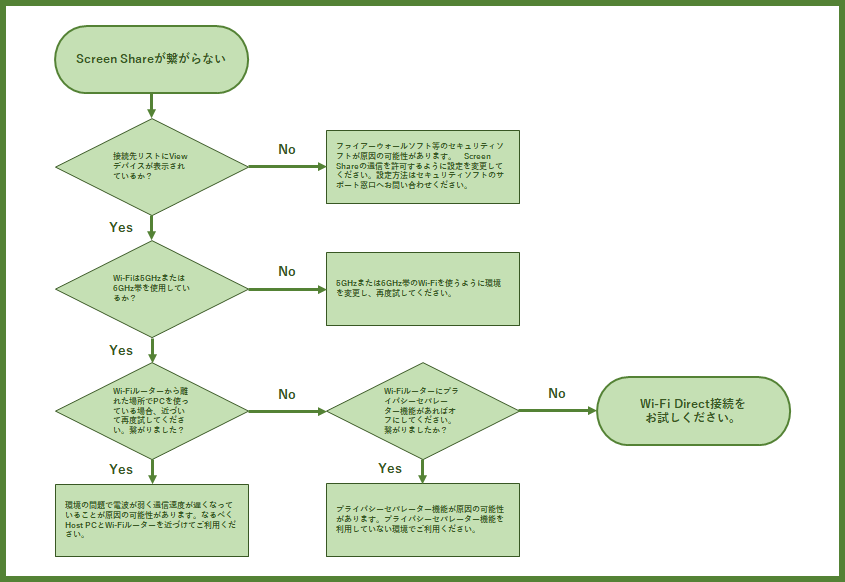
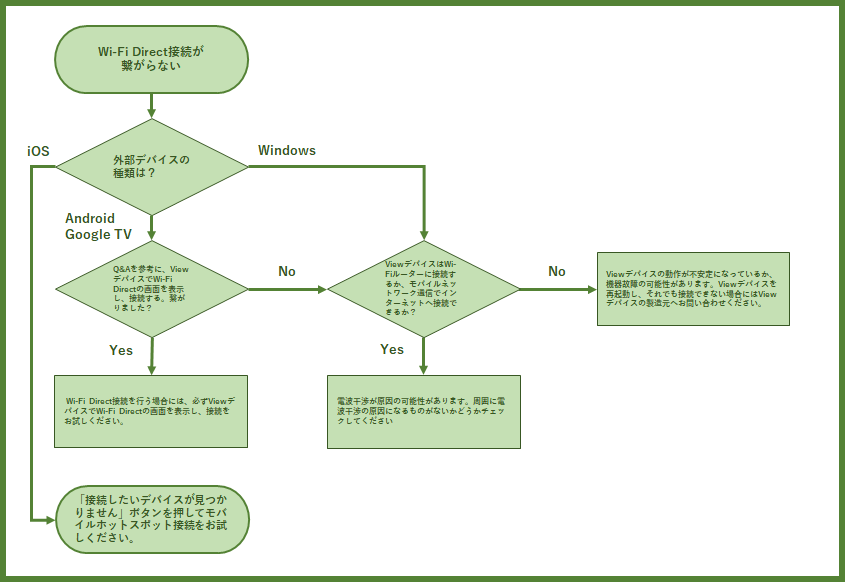
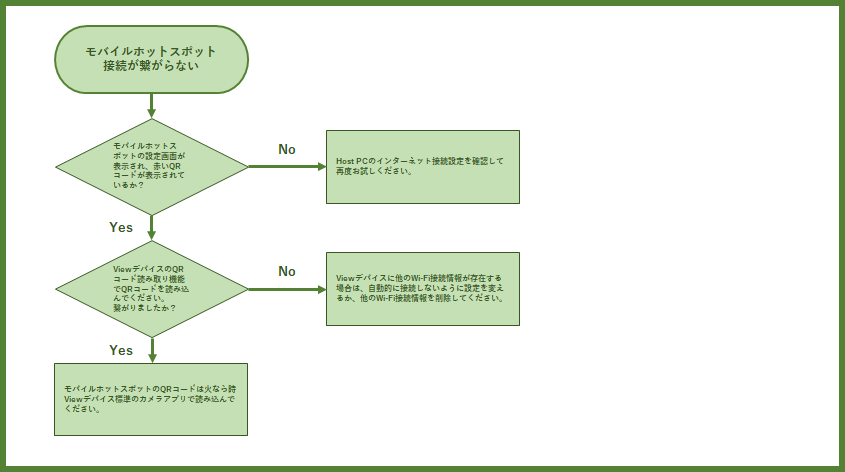
トラブルシューティング
・Microsoft, Windowsは、米国Microsoft Corporationの米国およびその他の国における登録商標または商標です。
・Blu-ray(ブルーレイ)は、Blu-ray Disc Associationの商標です。
・Android、Google TVはGoogle LLC の商標です。
・iOSは、Apple Inc.のOS名称です。 IOSは、Cisco Systems,Inc. またはその関連会社の米国およびその他の国における登録商標または商標であり、ライセンスに基づき使用されています。
・iPhone、iPadはApple inc.の登録商標です。※iPhone商標は、アイホン株式会社のライセンスに基づき使用されています。
・App Storeは、米国およびその他の国で登録されたApple Inc.のサービスマークです。
・Wi-Fi、Wi-Fi DirectはWi-Fi Alliance®の商標または登録商標です。
・QRコードは、株式会社デンソーウェーブの商標または登録商標です。
・その他、会社名および製品・サービス名などは、各社の登録商標または商標です。本文中では一部TM、(R)マーク等は明記していません。

Our Mission
よりエコで
より便利な
社会を創造する