

Reclip 在线手册
什么是 Reclip?
人工智能整理你的记忆。立即找到你想看的照片和视频。
ReClip 是一款媒体管理应用程序,它利用人工智能自动分析电脑中存储的大量照片和视频,让你快速找到想看的内容。您可以直观地按拍摄日期和时间、地点、人物或主题进行搜索,方便您随时回顾珍贵的回忆。
目录
- 应用程序屏幕说明
- 入门 - 导入照片和视频
- 文本搜索 - 查找照片和视频 -.
- 预览 - 查看照片和视频 -。
- 共享和社交网络 - 共享照片和视频 -.
- 使用讯连科技威力导演的 FMV 功能
- 建议 "屏幕。
- 按日期排序 "屏幕
- 收藏夹 "屏幕
- 人物屏幕。
- 位置 "屏幕。
- 我的分类屏幕
- 视频收藏 "屏幕。
- 设置/帮助 "屏幕。
- 备注
- 问答
| 用语 本手册使用以下术语进行解释。 中点内容照片和视频文件的统称。 中点媒体库这是 Reclip 搜索照片和视频的通用术语。 中点缩略图图像或视频内容:图像或视频内容的尺寸已缩小,以便一目了然地显示。 |
应用程序屏幕说明
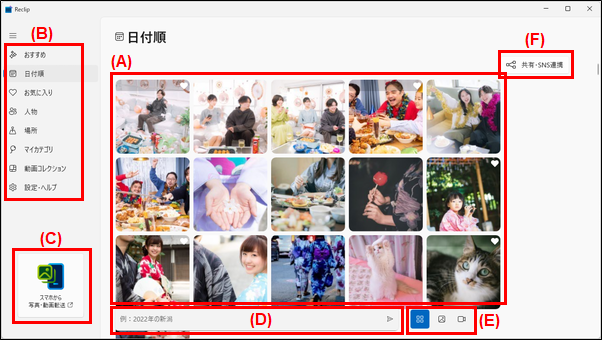
(a) 媒体图书馆。注意:照片/视频将根据菜单区域中选择的显示格式列出。
(b) 菜单区。注意:您可以切换 Reclip 媒体库的显示格式。
(c) 从手机传输照片和视频。注意:使用 PC 上预装的 "智能手机照片和视频备份 "应用程序将智能手机拍摄的照片和视频导入 PC。
(d) 文本搜索栏。搜索:您可以输入照片/视频的日期和地点、拍摄时间或姓名来搜索想要查找的照片/视频。
(e) 内容过滤器。缩略图:您可以选择缩略图列表中要显示的内容类型(全部、仅视频、仅照片)。
(f) 共享和社交网络链接云服务:可打开外部云服务和社交网站。
入门 - 导入照片和视频
Reclip 可自动分析存储在标准 Windows "图片 "和 "视频 "中的照片和视频。
此外,如果将照片/视频移动或复制到 Windows 的 "图片 "和 "视频 "中,Reclip 会自动开始分析添加的内容。
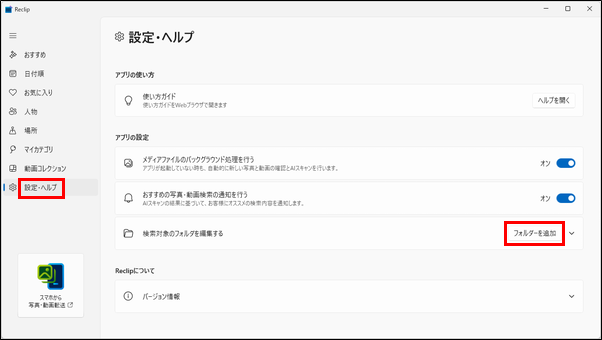
要分析存储在其他地方的照片/视频,请从菜单区选择 "设置/帮助",单击 "编辑搜索目标文件夹 "设置中的 "添加文件夹 "按钮,然后选择存储照片/视频的文件夹。
要将存储在智能手机或平板电脑上的照片和视频导入电脑,请单击屏幕左下角的 "从智能手机传输照片/视频 "图标,然后启动 "智能手机照片和视频备份 "应用程序。
*有关如何使用 "智能手机照片和视频备份 "应用程序的信息,请参阅 "智能手机照片和视频备份 "应用程序手册。
| 注意 /如果一次导入超过 1000 个照片/视频文件,Reclip 可能需要一些时间来分析它们。即使关闭 Reclip 应用程序,分析也需要时间。 将 OneDrive 中的文件夹设置为搜索目标后,仅存储在 OneDrive 云中的文件将不会加载到 Reclip 中。 将 USB 记忆棒或 DVD 等外部媒体设置为搜索目标时,加载可能会失败。在这种情况下,请将存储的内容复制到电脑上,然后将其设置为搜索目标。 |
文本搜索 - 查找照片和视频 -.
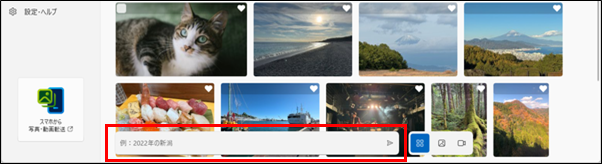
如果想在媒体库中查找特定的照片/视频,可以在文本搜索栏中输入自然文本,缩小搜索范围。
文本搜索允许您输入 "拍摄日期"、"拍摄时间"、"拍摄地点"、"个人或团体名称 "以及 "图片内容 "的组合来搜索内容。
例如
7 月 2025 日
圣诞节 2025 年(暑假、新年等)。
2025 年的京都
2025 年黄金周的 XX(人名)。
2025 年 10 月,东京的猫。
| 小贴士 如果内容没有记录 "拍摄日期 "或 "地点 "信息,则不会出现在搜索结果中。 在 "地点 "下可搜索的地点有 "县"、"国家"、"州(仅限美国)"和 "省(仅限中国)"。 按 "人名 "或 "组名 "搜索时,必须事先在 "人名 "屏幕中设置人名或组名。 您所看到的 "是基于 Reclip 人工智能功能的分析,不一定准确。 |
预览 - 查看照片和视频 -。
例如,在查看文本搜索中找到的大照片或视频时,可以点击缩略图,在预览屏幕中查看照片或视频。
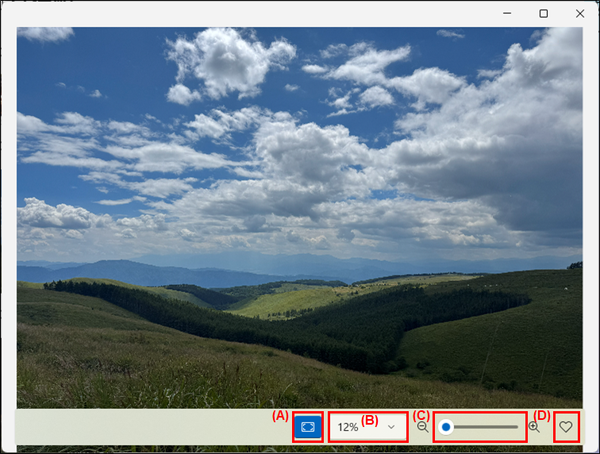
照片预览屏幕
(a) 放大至实际尺寸/适合窗口大小按钮:单击该按钮可将照片放大到实际大小。再次点击该按钮将缩小照片尺寸,以适应显示窗口的大小。
(b) 缩放选择。放大率:可以选择照片的放大率。
(c) 缩放调整。注意:照片的放大倍率可通过滑杆进行调节。
(d) 最爱。收藏夹:您可以将正在浏览的内容注册为 "收藏夹"。
| 小贴士 缩放也可以通过鼠标滚轮上下调节。 |
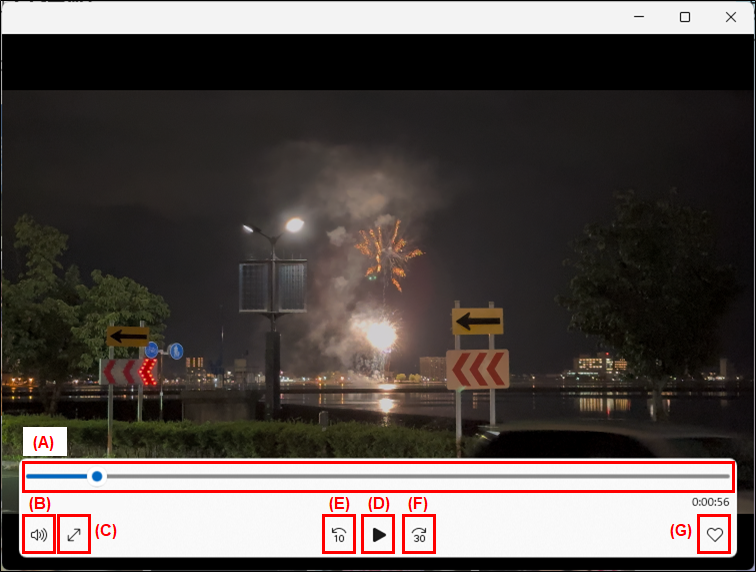
视频预览屏幕
(a) 寻找栏。注意:视频播放位置可通过滑动条进行调整。
(b) 噪音水平。音量:可以更改视频播放的音量。
(c) 全屏/窗口显示。视频播放可在全屏/窗口视图之间切换。
(d) 回放/主停止。视频:可播放/预停止视频。
(e) 10 秒快速倒车。快进:将视频快进 10 秒。
(F) 30 秒快进。快进:将视频快进 30 秒。
(G)最喜欢的。收藏夹:您可以将正在浏览的内容注册为 "收藏夹"。
共享和社交网络 - 分享照片/视频 -.
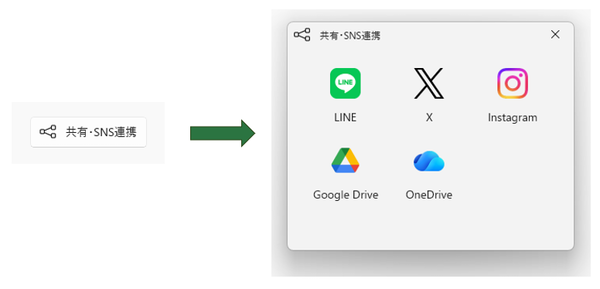
点击每个 Reclip 屏幕上的 "共享和 SNS 连接 "按钮,打开以下五个社交网络和云服务的页面。使用这些服务发布在 Reclip 中找到的记忆照片和视频,并与您的家人和朋友分享。
- 线路
- 不为人知
- 谷歌硬盘
| 小贴士 从 Reclip 窗口拖放单个或多个选定缩略图到 SNS 内容上传页面,将选定内容复制到 SNS 页面。 对于某些服务,您可能需要创建一个帐户才能使用。有关如何使用各项服务的信息,请参阅服务手册或联系服务支持人员。 |
使用讯连科技威力导演的 FMV 功能
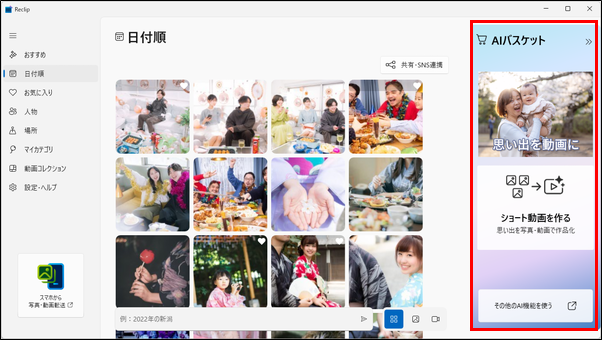
如果您的计算机上预装了讯连科技威力导演 FMV 应用程序,则可将其链接到 Reclip,并根据在 Reclip 中选择的内容使用讯连科技威力导演 FMV 应用程序的 AI 功能,以根据在 Reclip 中选择的内容自动创建短视频。
| 小贴士 制作短视频的原创内容可根据以下规则选择 文件数量应从最少 2 个、最多 20 个文件中选择。 如果包含并选择了视频文件,则应全部选择,以便视频文件的总播放时间加起来不超过 200 分钟。 |
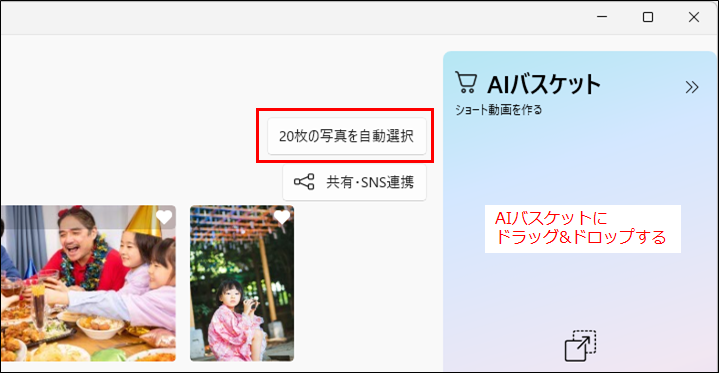
如果计算机上预装了讯连科技威力导演 FMV 应用程序,则 AI 篮会出现在 Reclip 屏幕的右侧。要创建短视频,请通过以下方式选择要创建的源内容
- 打开 Reclip 中显示的 "推荐"、"人物"、"群组"、"地点 "和 "类别",然后点击 "自动选择 20 张照片 "按钮;Reclip 将自动从显示的照片中随机选择多达 20 张照片,并将它们添加到 AI 篮中。
- 选择要使用的内容的一个或多个缩略图,然后点击 "添加购物篮 "按钮。
- 将您要使用的内容缩略图直接拖放到 "AI 篮子 "中。
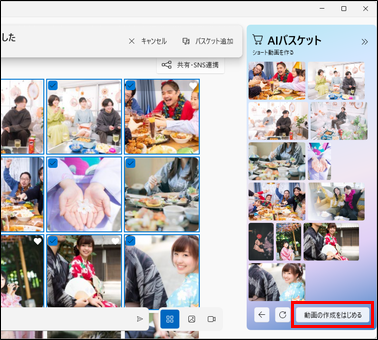
将所有要使用的内容添加到 "AI 篮 "后,单击 "开始创建视频 "按钮启动 "讯连科技威力导演 FMV "应用程序。
*有关如何使用讯连科技威力导演 FMV 应用程序的信息,请参阅讯连科技威力导演 FMV 应用程序手册。
建议 "屏幕。
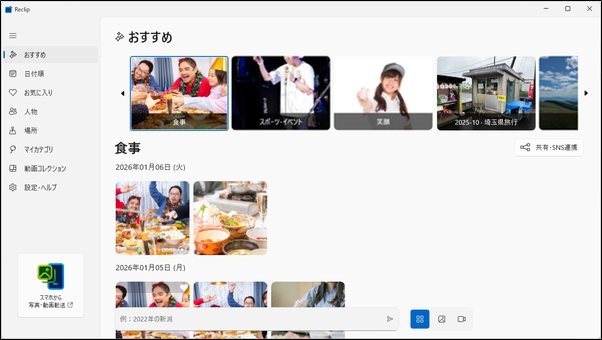
从菜单界面选择 "推荐",显示 "推荐 "界面。在 "推荐 "屏幕上,Reclip 会分析媒体库中的照片和视频,并将人工智能自动选择的重点记忆显示为 "推荐搜索"。
一段时间后,"推荐搜索 "将重写为新的搜索,你还可以通过 Windows 通知功能回顾你的记忆。
| 小贴士 如果不想看到 Reclip 通知,请在 Reclip 中选择 "设置/帮助",然后关闭 "通知我推荐的照片和视频搜索 "设置。 |
按日期排序 "屏幕
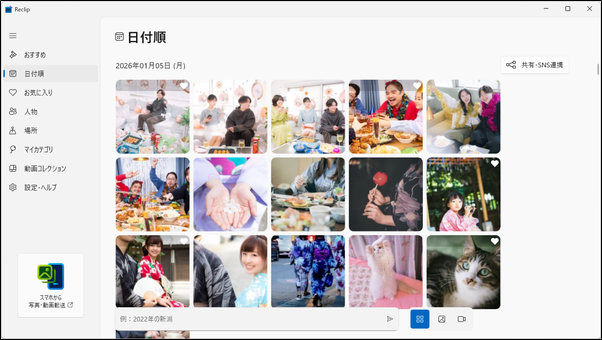
从菜单界面选择 "日期顺序",显示 "日期顺序 "界面。
按日期排序 "屏幕会按照拍摄日期的先后顺序显示媒体库中的照片和视频,让您可以按拍摄日期查找要查看的内容。
| 小贴士 如果没有记录内容的 "拍摄日期 "信息,内容的 "修改日期 "将被视为 "拍摄日期",内容将按日期顺序显示。 |
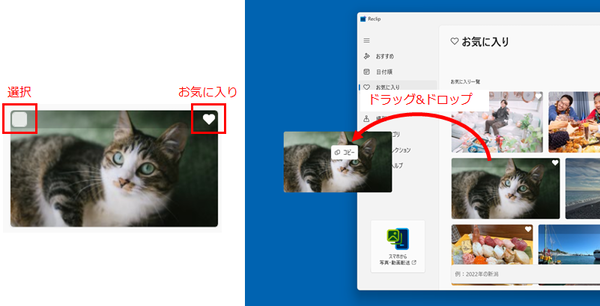
此外,当鼠标光标移到缩略图上时,缩略图的右上角和左上角会出现按钮。
单击右上角的按钮将使单击的内容成为选中内容,继续选择其他缩略图将允许多次选择缩略图。此外,通过将单个缩略图或多个选定缩略图拖出 "剪贴 "窗口,还可以将选定内容复制出 "剪贴 "窗口。
点击左上角的按钮,将其注册为 "收藏夹"。
收藏夹 "屏幕
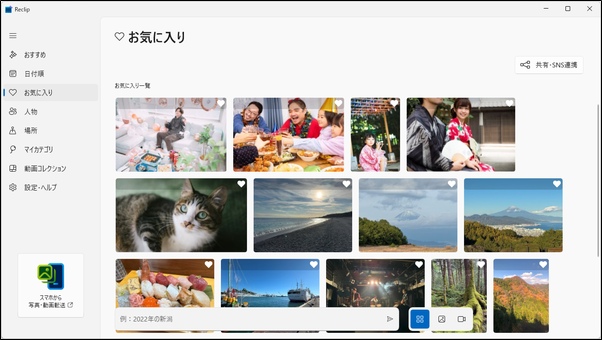
从菜单界面选择 "收藏",显示 "收藏 "界面。
在 "收藏夹 "屏幕中,只列出设置为 "收藏夹 "的照片和视频。
人物屏幕。
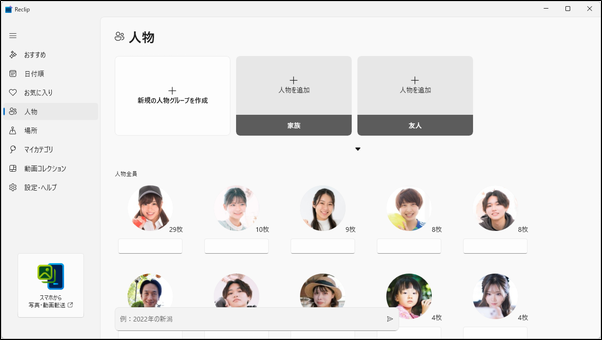
从菜单界面选择人员,显示人员界面。
在 "人物 "屏幕中,Reclip 会自动分析照片/视频中的人物面孔,并按照图像中人物面孔的数量依次显示。要搜索 "人物 "部分的内容,请使用 "人物 "界面中显示的人物图标。您还可以为人物设置一个名字,或在人物中创建 "组",如 "家人 "或 "朋友",以便使用 "文本搜索 "更轻松地查找内容。
| 注意 人物 "屏幕无法显示媒体库中照片/视频中 "不太明显 "的人物。此外,也无法手动识别人物。 同一个人可能被认作不同的人,或者不同的人可能被认作同一个人,这取决于照片/视频中面部的角度或佩戴的面具。 |
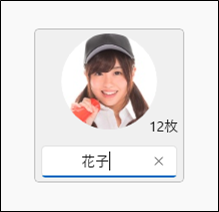
要为某人设置姓名,请单击姓名输入框并输入您要设置的姓名。
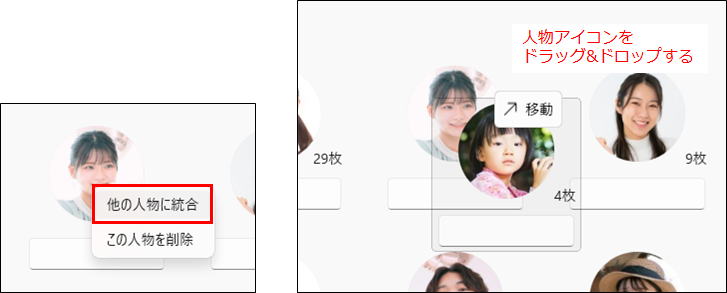
如果 Reclip 将同一个人识别为多个人,可以右键单击人物图标 ⇒ 选择 "与其他人合并 "并指定要合并的人,或者拖放人物图标使其重叠。
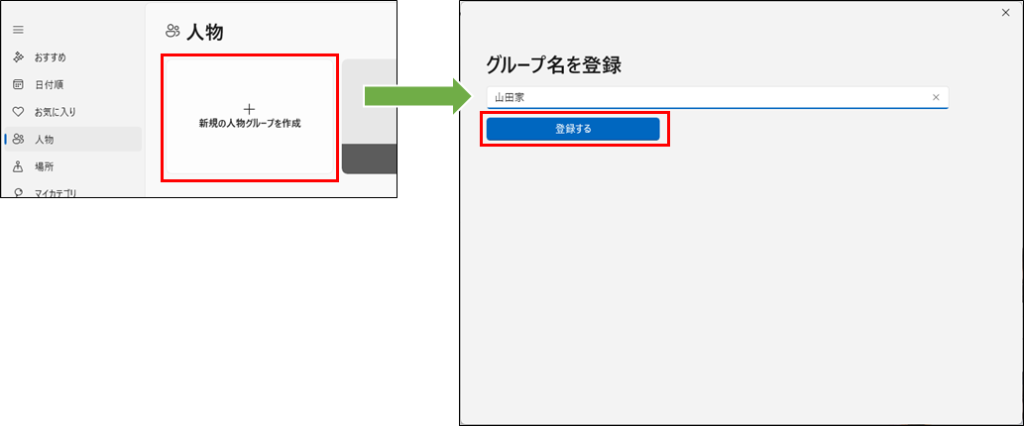
还可以通过以下方式创建 "组
(1) 点击 "创建新人员组",在 "注册组名 "页面中输入组名,然后点击 "注册 "按钮。
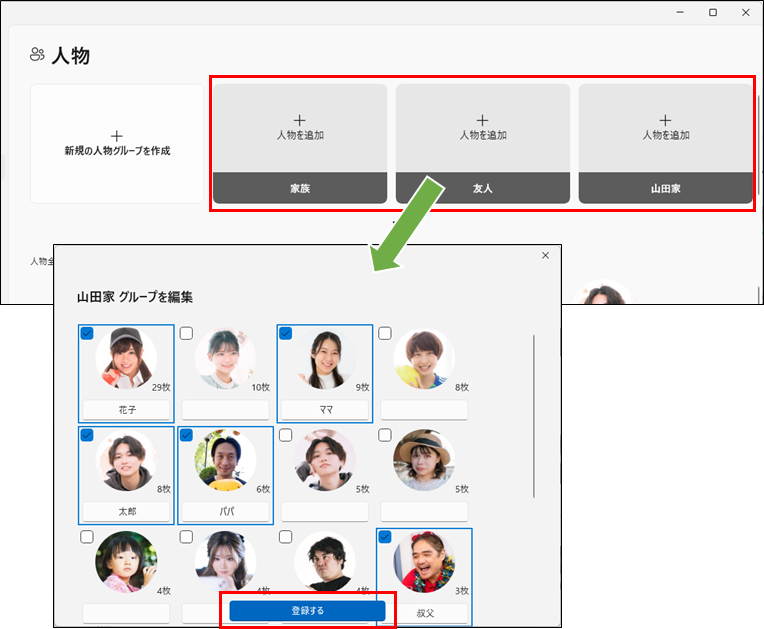
(ii) 单击创建组中的 "添加人员",勾选要注册的人员,然后单击 "注册 "按钮。或者,也可以通过将人员图标拖放到创建的组中来注册人员。
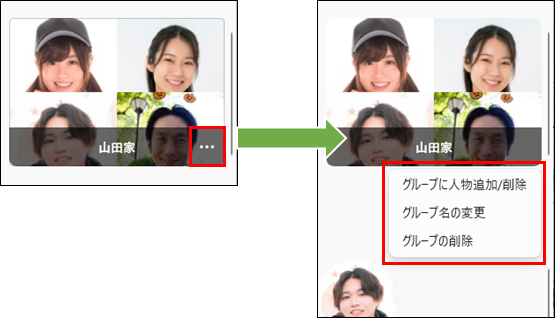
(iii) 如果要删除组名或注册人员,或删除已创建的组,请打开要编辑的组并单击"..." 按钮选择编辑。
位置 "屏幕。
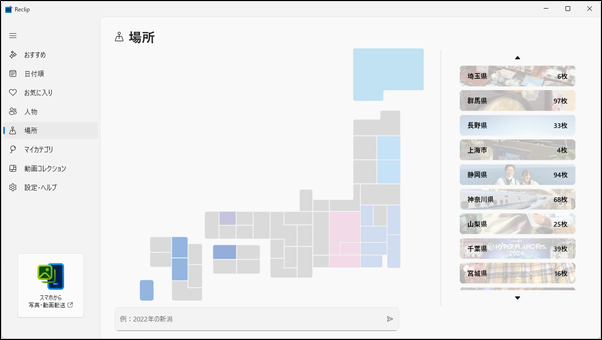
从菜单界面选择 "地点",显示 "地点 "界面。
地点 "屏幕指的是内容中的 "拍摄地点 "数据,分为日本的都道府县、其他国家的国家(或地区)、美国的州和中国的省。要根据内容的 "拍摄地点 "进行搜索,请单击 "地点 "屏幕右侧显示的列表,如果您在日本,请单击日本地图上显示的都道府县。
| 注意 不包含 "位置 "数据的内容不会显示在 "位置 "屏幕上。从社交网站等云服务下载的视频文件和照片可能不包含 "位置 "数据。 |
我的分类屏幕
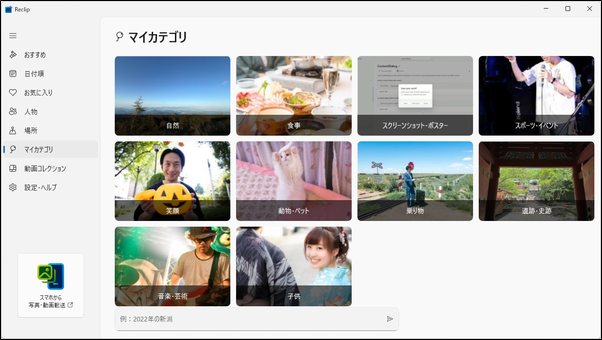
从菜单界面选择 "我的类别",显示 "我的类别 "界面。
在 "我的分类 "屏幕中,Reclip 会自动分析内容中的 "事物",并将其显示在几个 "类别 "中,如 "食品 "和 "体育与活动"。
视频收藏 "屏幕。
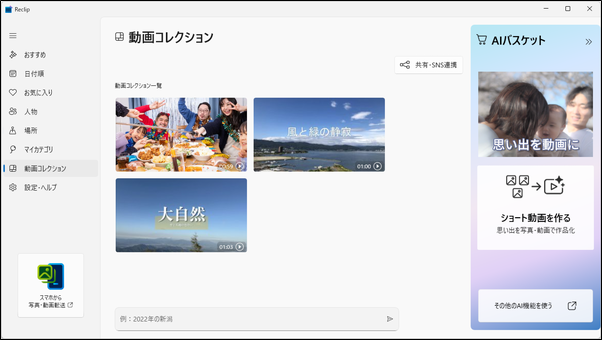
从菜单屏幕中选择 "视频收藏 "显示 "视频收藏 "屏幕。视频集 "屏幕显示用讯连科技威力导演 FMV 应用程序制作的短片和其他视频集。
| 注意 如果您的计算机上没有预装讯连科技威力导演 FMV 应用程序,或您尚未使用过讯连科技威力导演 FMV 应用程序,则 "视频收藏 "屏幕上将不会显示任何内容。视频收藏 "屏幕上不会显示任何内容。 如果在讯连科技威力导演 FMV 应用程序中更改了文件目的地,则内容将不会显示在 "视频收藏 "屏幕上。 |
设置/帮助 "屏幕。
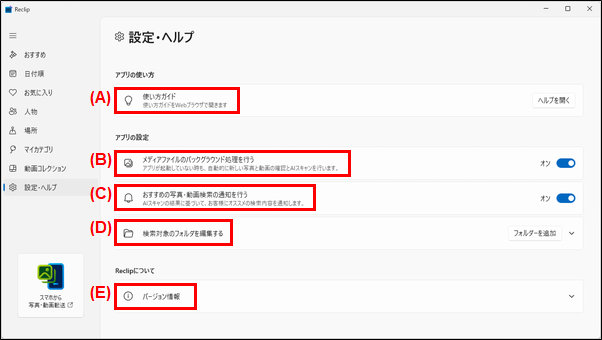
从菜单界面选择 "设置/帮助",显示 "设置/帮助 "界面。通过 "设置/帮助 "屏幕,您可以更改 Reclip 应用程序的设置并打开本在线手册。
(a) 使用指南: 打开本在线手册。
(b) 媒体文件的后台处理:。 添加新内容时,即使 Reclip 应用程序已关闭,也会自动执行分析。如果不想进行分析,请关闭该设置。
(c) 建议的照片和视频搜索通知。注意:Reclip 会通过 Windows 通知功能定期通知你自动提取的 "推荐搜索"。如果不想收到通知,请关闭该设置。
(d) 编辑要搜索的文件夹。添加文件夹:为要在 Reclip 中分析的内容添加文件夹位置。单击 "添加文件夹 "按钮并选择要添加的文件夹。
(e) 版本信息。查看已安装的 Reclip 版本、隐私政策和其他软件许可信息。
备注
- 在 Reclip 完成自动分析之前,"推荐搜索 "可能不会出现。
- Reclip 使用人工智能功能来识别 "图片中的内容",因此如果图片中存在难以识别的物体,它可能会被误认为是其他东西,并显示为搜索结果。
- 在 Reclip 中选择照片/视频后,如果移动或删除了原始照片/视频文件,或添加了新文件,Reclip 中的缩略图列表视图将会更新,这可能会导致照片/视频取消选择。
问答
| 如果照片或视频缩略图不再显示,该怎么办? |
|---|
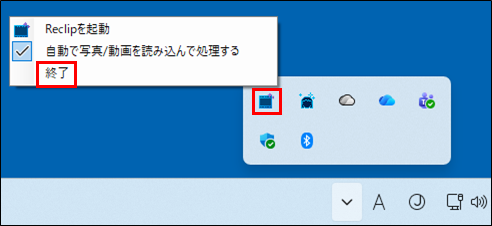 如果照片或视频缩略图没有出现,请关闭 Reclip,然后按以下方法重新启动 Reclip。 1. 右键单击 Windows 屏幕右下角任务栏中的 Reclip 图标。(如果图标不可见,请单击"^"符号以显示隐藏的图标)。 从出现的菜单中选择 "退出"。 |
| 为什么 "人工智能篮子 "没有出现在 Reclip 中? |
|---|
| 人工智能篮子 "不出现在 Reclip 中有两个原因 如果您的计算机型号没有预装讯连科技威力导演 FMV 应用程序。 如果已从计算机卸载讯连科技威力导演 FMV 应用程序。 |
Microsoft、Windows 和 OneDrive 是微软公司在美国和其他国家的注册商标或商标。
威力导演是讯连科技公司的商标。
LINE 是 LINE Yahoo 的商标或注册商标!
X 和 X 徽标是 X 公司的商标或注册商标。
Instagram 是 Meta Platforms 公司的商标或注册商标。
Google Drive 和 Google Drive 是 Google 公司的商标。
公司名称、产品和服务均为其各自所有者的注册商标或商标。某些 TM、(R) 标记等未在文中指明。