

屏幕共享在线手册
什么是屏幕共享?
Screen Share 是一款应用程序,可将 Windows PC、智能手机、平板电脑或 Google TV 用作电脑的无线外接显示器。
屏幕共享可与以下两个应用程序结合使用
- 屏幕共享(主机)应用程序。
富士通 PC FMV 预装了此应用程序。通过连接 Screen Share (View) 应用程序,您可以将 Windows PC、智能手机、平板电脑或 Google TV 用作富士通 PC FMV 的外接显示器。 - 屏幕共享(查看)应用程序。
此应用程序可连接富士通 PC FMV,显示外部显示器的屏幕。可在 Windows PC、智能手机、平板电脑或 Google TV 的相应商店中单独安装。
如何获取屏幕共享(查看)应用程序
要使用 Screen Share,需要在要用作外接显示器的 Windows PC、智能手机、平板电脑或 Google TV 上安装 Screen Share (View) 应用程序,并将其连接到 Screen Share (Host) 应用程序。在这些设备上都可以找到以下 QR 代码。使用设备上的摄像头扫描以下二维码,或使用 按钮打开商店页面,或打开设备上的商店并在搜索栏中输入 "Screen Share",以显示应用程序下载页面。请从此处安装应用程序。
| 小贴士 屏幕共享(查看)应用程序可从 Microsoft Store、App Store 或 Google Play Store 免费安装,具体取决于您的设备。 |


目录
- 应用程序屏幕说明
- 初步启动和准备主机应用程序。
- 如何开始使用(本地网络连接)
- 如何开始使用(Wi-Fi 直接连接)
- 如何开始使用(移动热点连接--阅读二维码进行连接)
- 如何开始(移动热点连接--如何手动设置连接)。
- 开始使用后的操作
- 断开连接
- 退出屏幕共享(主机)。
- 应用程序设置中的每个项目
- 键盘操作列表
- 备注
- View 应用程序支持的设备。
- 问答
- 故障排除
| 用语 本手册使用以下术语进行解释。 中点主机应用程序。指 "屏幕共享(主机)"应用程序。 中点查看应用程序。指 "屏幕共享(查看)"应用程序。 中点主机电脑指运行 "屏幕共享(主机)"应用程序的计算机。 中点查看设备屏幕共享(查看):指运行 "屏幕共享(查看)"应用程序的设备。 |
应用程序屏幕说明
屏幕共享(主机)"应用程序。
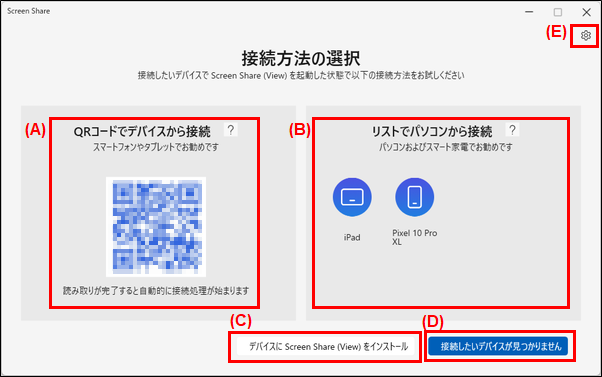
(a) 通过 QR 码从设备连接:. 当与带照相功能的智能手机或平板电脑连接时,可通过 View 应用程序的 "扫描二维码 "功能读取二维码,从而连接主机和 View 应用程序。
(b) 通过列表:从 PC 连接。 显示已在同一本地网络中连接或可通过 Wi-Fi Direct 连接的设备。点击显示的设备图标启动连接。
(c) 在设备上安装屏幕共享(查看):。 如果您不知道如何安装 View 应用程序,请单击此处并按照屏幕上的说明安装 View 应用程序。
(d) 找不到要连接的设备:。 如果同一本地网络内没有可供连接的 View 设备,或者没有可供通过 Wi-Fi Direct 连接的设备,则可以单击此处尝试移动热点连接。
(e) 设置:。 您可以查看主机应用程序设置并打开在线手册。
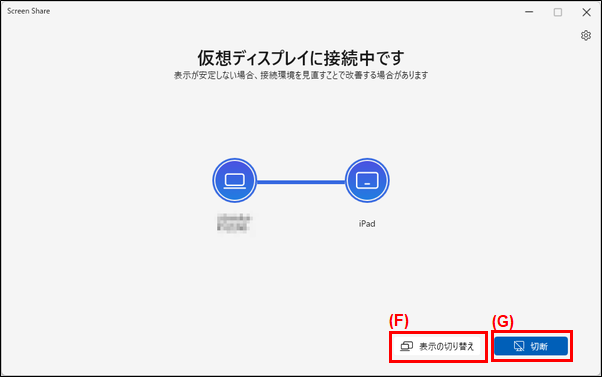
(F) 切换显示:. Windows 显示视图可更改为 "复制 "或 "扩展"。
(g) 中断:。 断开主机和 View 应用程序的连接,并终止外部显示器的显示。
屏幕共享(查看)"应用程序。
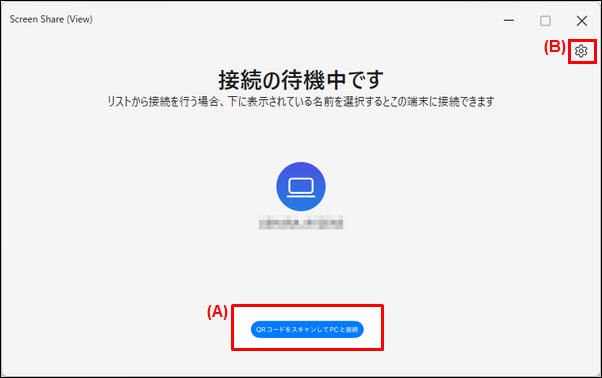
(A) 扫描二维码连接电脑:。 在与带摄像头功能的智能手机或平板电脑连接时,可以通过扫描 Host 应用程序中显示的 QR 代码来连接 Host 和 View 应用程序;对于 Windows PC 和 Google TV,可以从 Host 应用程序中显示的设备列表中进行连接。通过读取 Host 应用程序中显示的二维码,可以将 Host 应用程序连接到 View 应用程序。
(b) 设置:. 您可以查看查看应用程序设置并打开在线手册。

(c) 控制面板: 通过在 View 设备上操作鼠标,可以将 View 应用程序最小化、更改为窗口视图或断开连接。控制面板仅适用于 Windows 版本的 View 应用程序。
初步启动和准备主机应用程序。
通过以下方式开始使用屏幕共享
1. 关闭正在运行的所有应用程序。如果正在创建文件,请将其保存。
2. 单击 Windows 的 "开始 "按钮,然后选择右上角的 "全部"。在应用程序列表中点击 "屏幕共享(主机)"。
屏幕共享(主机)应用程序启动并显示用户帐户控制。单击 "是 "按钮。
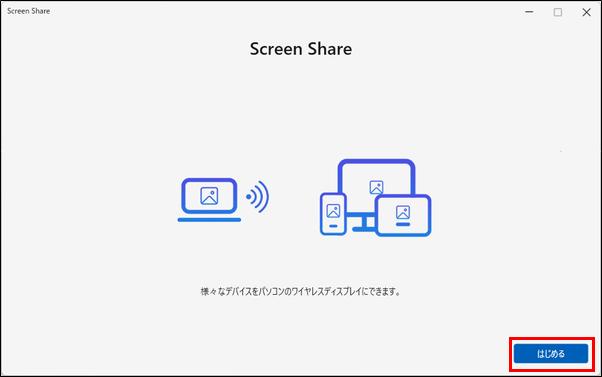
4. 当 "屏幕共享 "屏幕出现时,点击 "开始 "按钮。
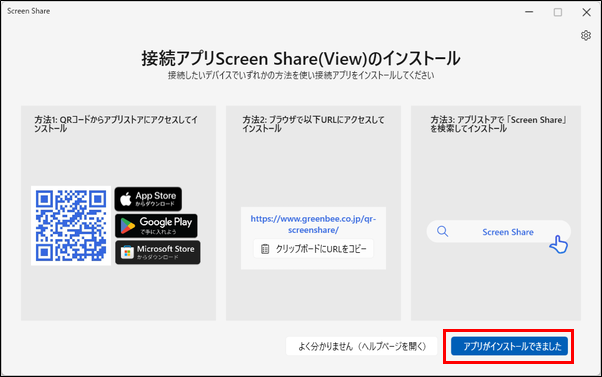
出现 "安装连接应用程序 Screen Share (View) "屏幕,按照屏幕上的说明在 View 设备上安装 "Screen Share (View)",完成后单击 "应用程序已安装 "按钮。
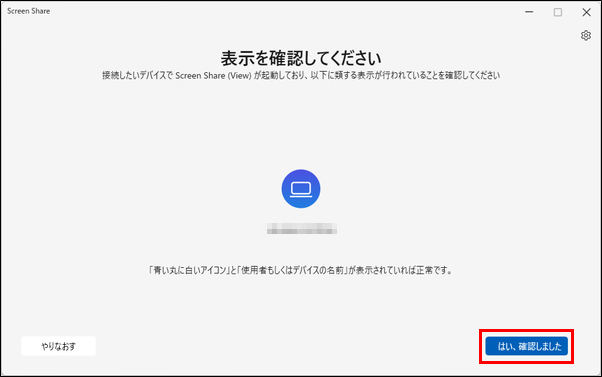
当出现 "请确认显示 "屏幕时,请按照屏幕上的说明启动 "屏幕共享(查看)"应用程序,并在确认后单击 "是,我已确认 "按钮。
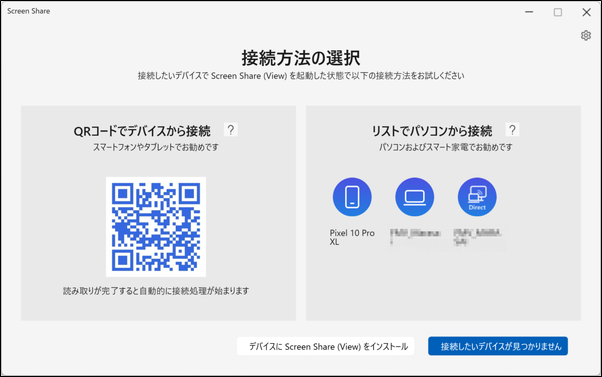
7. 当 "选择连接方式 "屏幕出现时,Screen Share 即可使用。
如何开始使用(本地网络连接)
Screen Share 提供三种连接选项:如果主机和 View 设备连接在同一网络内(如在家中),则使用本 地网络连接。本节将介绍本地网络连接的步骤。
| 小贴士 通过无线局域网路由器或无线局域网接入点连接 View 设备时,PC 和 View 设备必须连接到同一个网络,例如连接到同一个无线局域网路由器。 请注意,PC 或 View 设备是否连接到有线局域网并不重要,只要它们在同一个网络上即可。 |
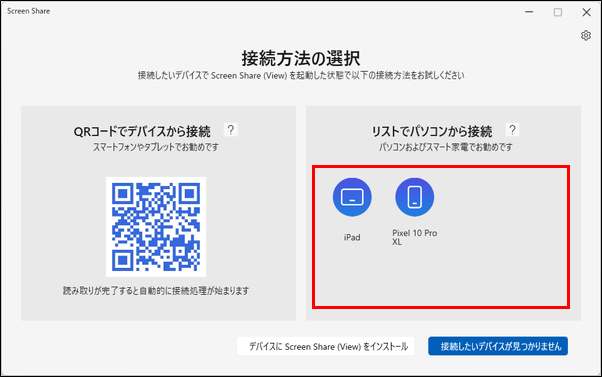
1.1.1 将主机 PC 和 View 设备连接到同一网络并启动主机应用程序。(例如,电脑和智能手机连接到同一个无线局域网路由器)。
2. 在 View 设备上启动 View 应用程序,View 设备将出现在主机应用程序列表中。
3. 单击列表中的 View 设备图标,启动与 View 应用程序的连接。
| 小贴士 Host 应用程序中显示的列表既有本地网络连接的设备,也有 Wi-Fi 直接连接的设备。 具有 Wi-Fi 直接连接功能的设备图标上有 "Direct"(直接)字样,因此请选择没有 "Direct"(直接)字样的图标,以进行本地网络连接。 |
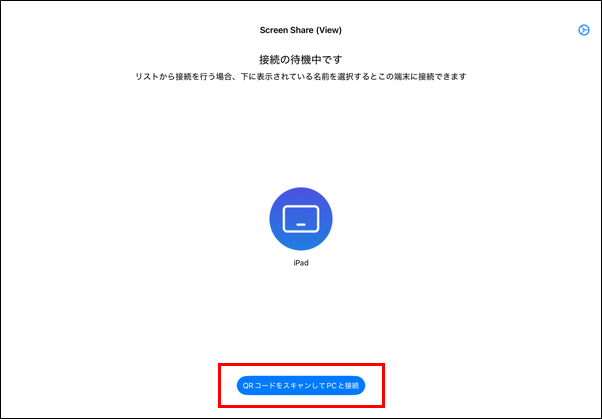
4. 当使用具有照相机功能的智能手机或平板电脑连接时,您也可以通过扫描 Host 应用程序中显示的 QR 码将 Host 应用程序连接到 View 应用程序,请单击 View 应用程序中显示的 "扫描 QR 码连接到 PC",然后单击 Host 应用程序中的 "连接到 PC"。扫描 Host 应用程序中显示的 QR 码即可启动与 View 应用程序的连接。
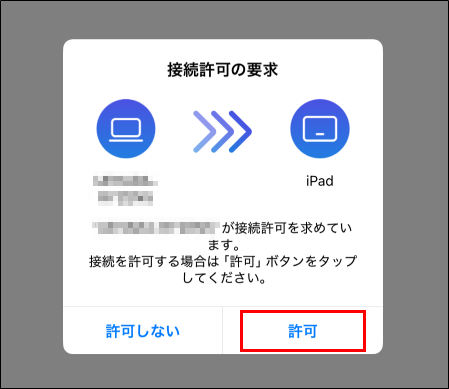
5. View 应用程序会显示 "请求连接权限 "屏幕,选择 "允许 "即可启动外部显示屏显示。
| 注意 - 同一时间只能连接一个设备。如果要使用另一个设备,请断开连接,然后再用另一个设备连接。 - 如果点击 "查看 "应用中显示的 "不允许 "按钮,就会返回到连接待机屏幕。 - 如果您的无线局域网路由器启用了限制设备间通信的功能(如 "隐私分离器"),您可能无法进行连接。有关详细信息,请参阅无线局域网路由器手册。 - 如果从连接到不同本地网络的 iOS View 设备读取主机应用程序中显示的二维码,则会显示 "配对失败 "的错误信息。如果您从错误信息中查看本手册中的问答,并在不更改网络设置的情况下再次读取二维码,则不会显示错误信息,连接也不会启动。如果出现这种情况,请点击屏幕左上角的"<"或向右滑动屏幕,返回 "等待连接 "屏幕。 |
如何开始使用(Wi-Fi 直接连接)
在主机 PC 和 View 设备不在同一网络内连接的环境中,例如家庭以外的咖啡馆、学校和酒店,可以使用 Wi-Fi Direct 进行连接。本节将介绍如何使用 Wi-Fi Direct 进行连接。
| 小贴士 如果您的 View 设备不支持 Wi-Fi Direct,或者您没有启用 Wi-Fi Direct 设置,您将无法通过 Wi-Fi Direct 连接、有关如何在 Android 设备上启用 Wi-Fi Direct 设置的信息,请参阅设备手册或参考问答。 |
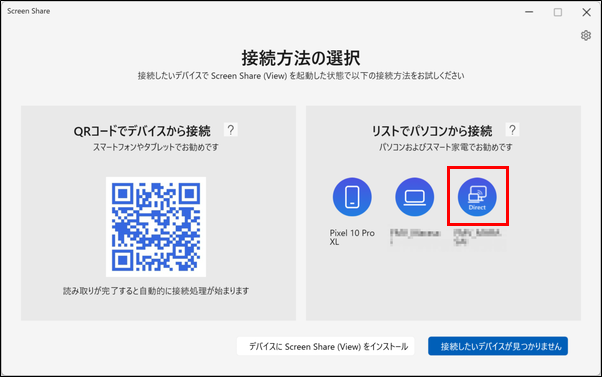
1. 启动 Host 和 View 应用程序,View 设备将出现在 Host 应用程序列表中;要进行 Wi-Fi Direct 连接,请单击带有 "Direct"(直接)字样的 View 设备图标。
| 小贴士 - Host 应用程序中显示的列表既有本地网络连接的设备,也有 Wi-Fi 直接连接的设备。 具有 Wi-Fi 直接连接功能的设备图标上有 "Direct"(直接)字样,因此请选择带有 "Direct"(直接)字样的图标,以建立 Wi-Fi 直接连接。 - 即使未安装 View 应用程序,某些支持 Wi-Fi Direct 的设备也可能出现在主机应用程序列表中。即使您尝试连接这些设备,它们也无法连接,您也无法使用屏幕共享。 |
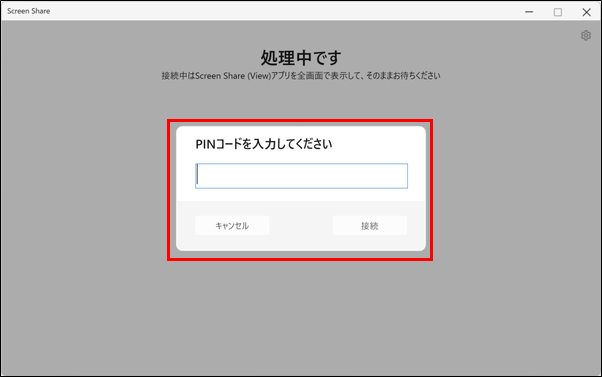
2. 单击列表中的 View 设备图标,Host 应用程序将显示一个 "输入 PIN 码 "屏幕,输入 View 应用程序中显示的连接 PIN 码,然后单击 "连接 "按钮。
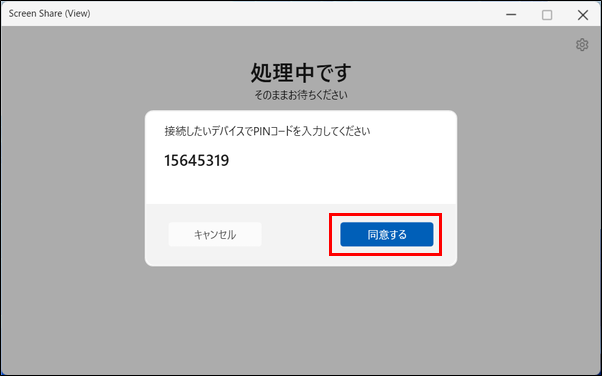
3. 然后单击 View 应用程序中显示的 PIN 码屏幕上的 "我同意 "按钮,开始连接 View 应用程序。
4. View 应用程序会显示 "请求连接权限 "屏幕,选择 "允许 "即可启动外部显示屏显示。
| 小贴士 如果 Wi-Fi Direct 连接失败,可能会显示以下英文错误信息。 主机应用程序。 - 配对错误:RejectedByHandler 如果在主机应用程序中取消连接,则会显示此消息。 - 配对错误:InvalidCeremonyData 如果在未输入正确 PIN 码的情况下点击 "连接 "按钮,则会显示此信息。 查看应用程序(Windows)。 - 配对错误:失败。 如果在主机应用程序中取消连接,或在未输入正确 PIN 码的情况下点击 "接受 "按钮,则会显示此消息。 |
| 注意 - 在输入 PIN 码进行 Wi-Fi Direct 连接时,可以通过单击主机应用程序中的 "取消 "按钮来取消 Wi-Fi Direct 连接。在这种情况下,View 设备上显示的 PIN 码对话不会自动关闭,因此请务必单击 "取消 "按钮关闭对话。 - 如果您在 View 设备上显示 PIN 码对话框时尝试从主机应用程序与 View 设备建立本地网络连接,则连接无法成功建立。在进行连接之前,请检查 View 设备的显示状态,如果显示 PIN 码对话框,请务必将其关闭。 |
如何开始使用(移动热点连接--阅读二维码进行连接)
如果本地网络连接或 Wi-Fi Direct 都不可用,你可以使用移动热点连接,它将你的电脑作为一个简单的 Wi-Fi 路由器,将设备相互连接起来。有两种方法可以连接到移动热点连接(通过读取 QR 码或手动设置连接)。
| 注意 与使用无线局域网接入点的连接相比,使用移动热点功能的连接可能会导致较慢的传输速度和稍慢的屏幕渲染速度。如果主机和 View 设备可以通过无线局域网接入点通信,建议采用不使用移动热点功能的方式连接。 |
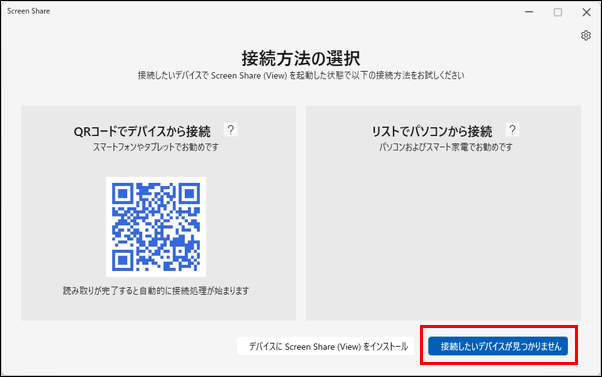
1. 启动主机应用程序,点击 "找不到要连接的设备 "按钮。
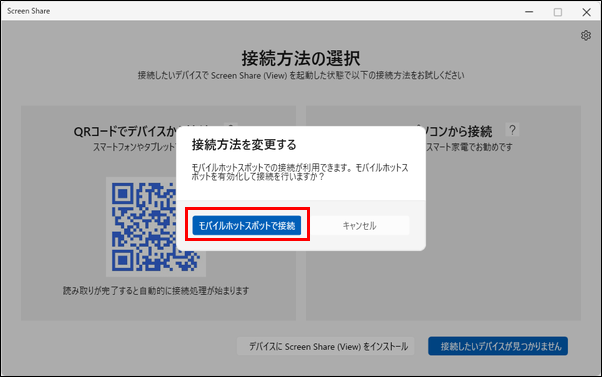
2. 当 "更改连接方式 "对话框出现时,点击 "使用移动热点连接 "按钮。
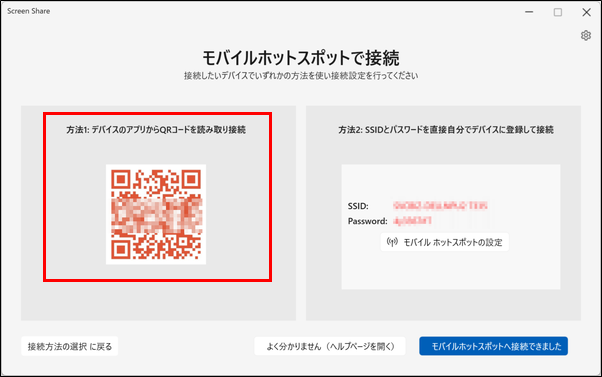
3. 出现 "连接移动热点 "屏幕,显示两个连接选项(读取二维码连接或手动设置连接)。
4. 与具有照相功能的智能手机或平板电脑连接时,可读取二维码建立移动热点连接。如果在智能手机或平板电脑上启动标准相机应用程序,并读取主机应用程序中显示的方法 1 的二维码,首先会自动建立 Wi-Fi 连接。
| 注意 - 使用 QR 码连接移动热点时,请务必使用智能手机或平板电脑上的标准相机应用程序读取 QR 码;使用 View 应用程序读取 QR 码无法进行连接。 - 如果使用手机或平板电脑上的标准相机应用程序无法读取 QR 码,请尝试使用下一节中的 "如何手动设置连接 "进行连接。 |
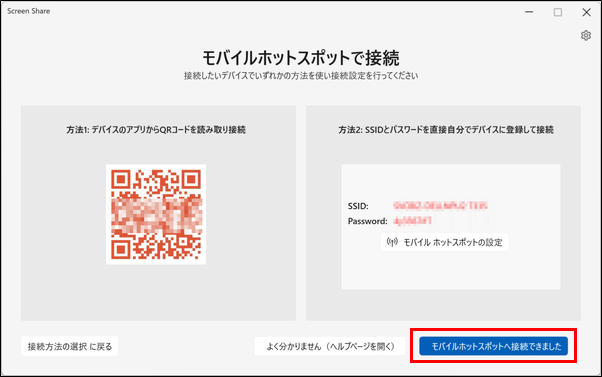
完成 Wi-Fi 连接后,点击 "您已连接到移动热点 "按钮。
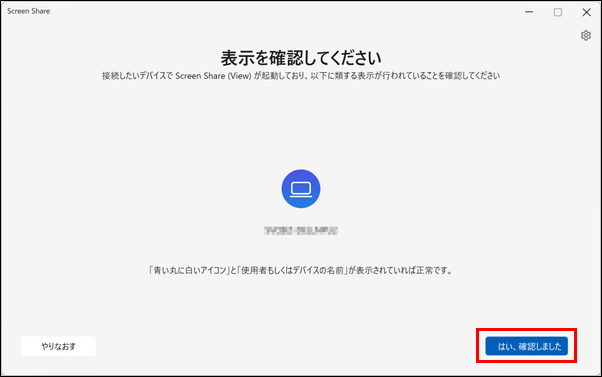
6. 启动 "视图 "应用程序,然后单击屏幕顶部 "主机 "应用程序中显示的 "是,我已确认 "按钮。
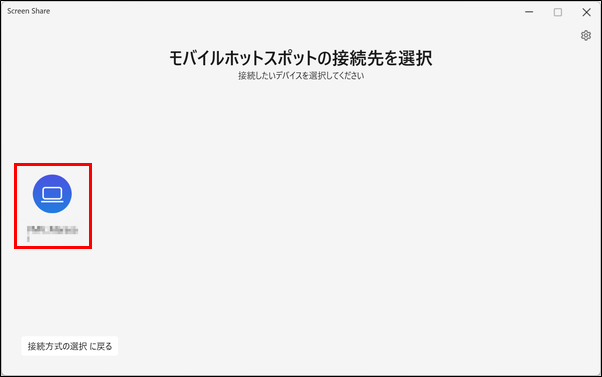
7. 当 "选择移动热点目的地 "屏幕出现时,检查是否显示了 View 设备的图标,然后点击图标启动外接显示器显示。
如何开始(移动热点连接--如何手动设置连接)。
本节继续上一节的内容,介绍如何为移动热点连接 "手动设置连接"。
| 注意 与使用无线局域网接入点的连接相比,使用移动热点功能的连接可能会导致较慢的传输速度和稍慢的屏幕渲染速度。如果主机和 View 设备可以通过无线局域网接入点通信,建议采用不使用移动热点功能的方式连接。 |
1. 启动主机应用程序,点击 "找不到要连接的设备 "按钮。
2. 当 "更改连接方式 "对话框出现时,点击 "使用移动热点连接 "按钮。
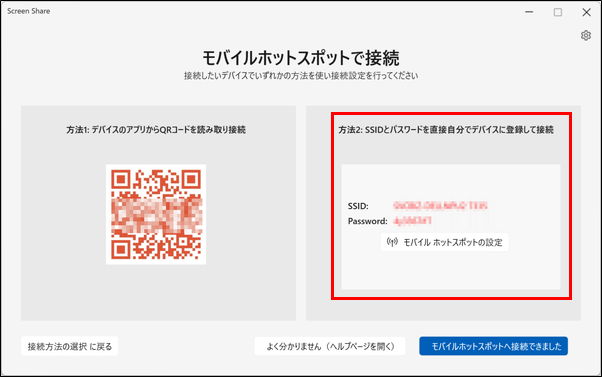
3. 出现 "连接移动热点 "屏幕,显示两个连接选项(读取二维码连接或手动设置连接)。
4. 如果连接的设备没有摄像头功能,可以通过手动 Wi-Fi 连接建立移动热点连接:打开 View 设备操作系统设置中的 "Wi-Fi 连接设置",然后选择主机应用程序中 "方法 2 "中 "SSID: "下所列的 Wi-Fi 网络。选择主机应用程序中 "方法 2 "中 "SSID: "下所列名称的 Wi-Fi 网络。
5. 接下来,在 View 设备上的 "Wi-Fi 连接设置 "中输入主机应用程序 "方法 2 "中 "密码:"下的字符串,以完成连接。
| 小贴士 有关如何为 View 设备 "设置 Wi-Fi 连接 "的详细说明,请参阅 View 设备手册。 |
6. Wi-Fi 连接完成后,点击 "您已连接到移动热点 "按钮。
7. 启动 "视图 "应用程序,然后单击屏幕顶部 "视图 "应用程序主机中显示的 "是,我已确认 "按钮。
8. 当 "选择移动热点目的地 "屏幕出现时,检查是否显示了 View 设备的图标,然后点击图标启动外接显示器显示。
开始使用后的操作
一旦连接启动,主机就会变成一个多显示器环境,水槽设备就会以与普通外部显示器相同的方式显示主机的桌面屏幕。
您还可以通过主机 PC 的操作系统设置,根据需要更改 View 应用程序的显示方式("扩展 "或 "复制")、放大/缩小、分辨率和屏幕方向设置。
| 小贴士 Screen Share 创建的外部显示屏幕的放大/缩小设置(倍率)可以自由设置,但只有在使用 100% 设置时才能保证显示效果。如果更改了放大/缩小设置,显示却不正常,请将设置更改为 100%。 |
断开连接
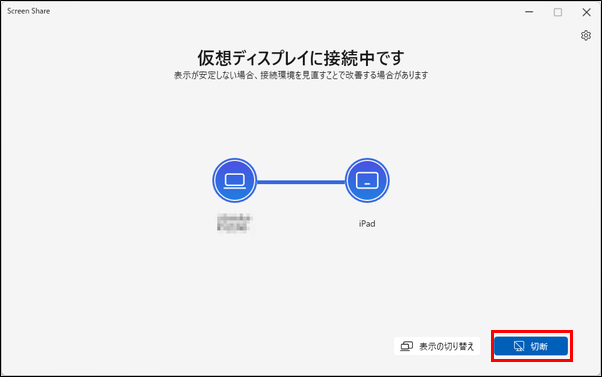
要断开与主机的连接,请单击主机应用程序中显示的 "断开连接 "按钮。

断开与 View 设备的连接时,断开方法取决于设备的类型。
对于 Windows View 应用程序,使用 View 设备上的鼠标将鼠标光标移到屏幕顶部,"控制面板 "就会出现。单击 "控制面板 "中的 "X "按钮将断开连接。
对于 iOS 或 Android View 应用程序,关闭应用程序(任务杀死)即可断开连接。
退出屏幕共享(主机)应用程序。
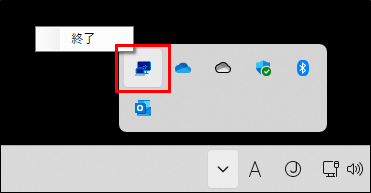
即使在应用程序关闭后,Host 应用程序仍会驻留在 Windows 任务栏中。
要退出主机应用程序,请右键单击 Windows 任务栏中出现的 "ScreenShare "图标,然后选择 "退出"。
应用程序设置中的每个项目
主机应用程序设置屏幕。
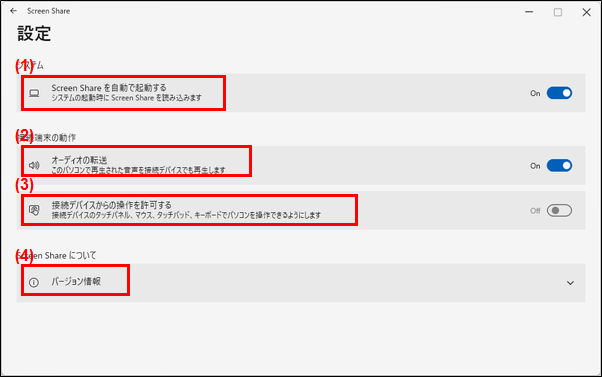
1. 自动启动屏幕共享
打开设置后,屏幕共享也会在主机启动时自动启动,并驻留在任务栏中。
2. 音频传输。
如果打开该设置,则在主机 PC 上播放的音频也会在 View 设备上播放。
3. 允许从连接的设备进行操作
如果该设置已打开,则主机 PC 可以通过 View 设备上的鼠标、键盘和触摸控制器进行操作。
4. 版本信息。
查看本在线手册、隐私政策和其他软件许可信息。
| 小贴士 打开 "音频传输 "设置后,主机上的声音静音并不能阻止外部设备发出声音;主机的音频输出设置应在主机上进行,而 View 设备的音频输出设置应在 View 设备上进行。 |
| 注意 - 当连接带有触摸屏的设备时,触摸屏操作仅支持触摸,而不支持其他操作(如轻扫)。 - 不支持带触摸屏设备的笔输入。 - 带触摸面板的设备不支持多点触控。 - 不支持在带触摸屏的设备上进行长按操作。 - 当 "允许从连接的设备进行操作 "设置打开时,View 设备上的鼠标和触摸板只能操作 View 设备上的屏幕,而不能操作主机 PC 上的屏幕。 - 当 "允许从连接的设备进行操作 "设置打开时,按外部设备键盘上的 "Windows 键 + L 键 "将同时锁定主机和外部设备。要解锁锁定屏幕,请在主机和外接设备上执行解锁操作。 - 当 "允许从连接的设备进行操作 "设置为 ON 时,按下外部设备键盘上的 "Fn 键 + Fx 键"(Fn+F5、Fn+F8 等)将同时在主机 PC 和外部设备上进行操作,前提是在主机 PC 和外部设备上按下相同的键。此外,"Fn 键 + Fx 键 "的操作内容取决于所使用的 PC 和键盘。 - 在 Windows 中连接 View 设备时,如果 "允许从已连接设备进行操作 "设置为 OFF,连接后外部显示屏上可能不会显示 View 设备的鼠标光标,并且 View 设备上显示的某些对话框可能无法操作。在这种情况下,请断开与主机应用程序的连接,或暂时将 "允许从连接的设备进行操作 "设置切换为ON,然后从View设备进行操作。 - 根据带触摸屏设备的情况,触摸位置和实际指定操作的位置可能会发生偏移。 - 在 "允许从连接的设备进行操作 "设置为 OFF 时进行连接,可能会从 View 设备进行键盘操作。在这种情况下,将 "允许从连接的设备进行操作 "设置打开一次,然后再将其关闭。 |
查看应用程序设置屏幕。
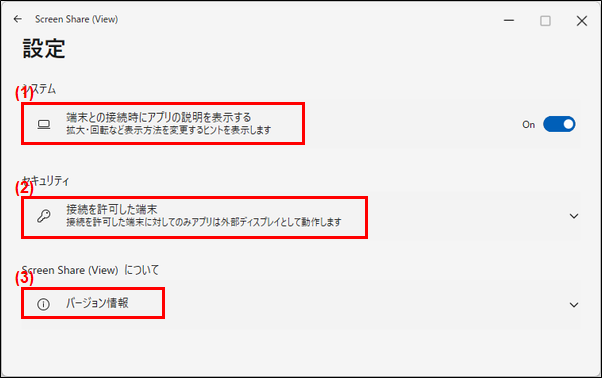
1. 连接设备时显示应用程序说明
打开该设置后,在连接到主机 PC 时,View 应用程序会显示更改显示方式(如放大或旋转)的提示。
2. 授权连接的终端
显示先前已连接并允许连接的主机 PC 列表。您也可以从设置中取消每台主机电脑的连接权限,这样就需要重新申请连接权限。
3. 版本信息
查看本在线手册、隐私政策和其他软件许可信息。
键盘操作列表
View 设备提供的按键、特殊按键和快捷键列表。
| 数字键 | 英文键 | 全宽/半宽键 |
| Tab 键 | CAPS 键 | SHIFT 键 |
| CTRL 键 | ||
| CTRL + C | CTRL + V | CTRL + Z |
| Windows + E |
| 注意 - 从 View 设备键盘输入时,View 设备键盘输入发出的按键命令会直接传输到主机 PC 上,主机 PC 会以与在 PC 上输入相同的方式来解释和执行这些命令。因此,操作结果可能与 View 设备键盘上显示的不完全相同。 - ScreenShare 仅在使用日文兼容键盘时支持键盘输入。 如果键盘不是日文兼容键盘(如英文键盘),或者键盘是日文兼容键盘但有特殊条件(如被识别为英文键盘),则无法接受 [Half/Half] 键和 [Caps Lock] 操作。 |
备注
- 此应用程序通过网络发送压缩屏幕数据,并在接收端解压缩屏幕数据后显示。由于这一处理过程需要时间,与 HDMI 连接等高速处理的外部显示器相比,显示会有延迟,显示的帧数也会减少。
- 当主机 PC 或外部设备使用无线局域网连接到主机 PC 时,如果主机 PC 在无线电拥塞或干扰的区域使用,例如有许多无线局域网设备或微波炉附近,周围的无线电波可能会导致延迟或无法操作,以及屏幕显示延迟或干扰。.
- 如果您在连接到带有 Screen Share 的 View 设备的 PC 上创建了另一个用户帐户,并在未退出的情况下切换到另一个用户帐户,则使用中的 Screen Share 连接将保持不变,但您将无法操作 Screen Share 应用程序。
- 如果您在使用屏幕共享(查看)的 PC 上创建了另一个用户帐户,并在未退出登录的情况下切换到另一个用户帐户,则使用中的屏幕共享连接将保持不变,但显示屏不会显示为外部显示屏。再次登录到原用户,显示屏将恢复为外部显示屏。
- 如果主机 PC 在一定时间内进入非活动屏幕关闭状态或锁定屏幕,View 设备的屏幕在此期间将是纯黑屏。
- 根据主机 PC 和 View 设备之间的连接环境,断开 Screen Share 连接时可能会显示无线 LAN 错误信息,但这仅在应用程序无法检测到断开 Screen Share 连接时才会显示,并非异常行为。.
- 如果 iOS 设备水平放置(例如水平放在桌面上),View 应用程序可能会错误地确定 View 设备的垂直或水平方向,从而导致屏幕旋转。
- 首次启动 iOS 版 View 应用程序时,即使您不允许本地网络连接权限,您仍然可以使用屏幕共享并将 屏幕显示为外部显示器,具体取决于您的设备。此外,您可能无法在此 View 设备上执行触控操作,View 应用程序将显示 "本地网络连接权限未授权,请授权 "信息。如果出现这种情况,请进入 iOS 设置,打开 [Apps] - [Screen Share (View)],然后打开 [Local Network] 设置。
- 如果您在首次启动 iOS 版 View 应用程序时未允许本地网络连接权限,然后再次安装 View 应用程序并允许本地网络连接权限,则 Host 应用程序可能不会出现在 Host 应用程序的已连接设备列表中。在这种情况下,请关闭一次 View 应用程序,然后重新启动。
View 应用程序支持的设备。
| Windows PC | - Windows 11 22H2 或更高版本 - 有线局域网或 Wi-Fi 网络接入。 |
| iOS 设备 | - 配备 iOS 15 或更高版本的 iPhone 或 iPad。 |
| 安卓智能手机和平板电脑 | - 安卓 10 或更高版本的安卓手机或安卓平板电脑 |
| 谷歌电视 | - 搭载 Android 10 或更高版本的 Google TV |
| 注意 即使满足上述条件,也不能保证在所有设备和环境下都能运行。 |
问答
| 在使用屏幕共享时,主机电脑会显示通知,提示使用应用程序所需的通信速度不可用。 |
|---|
| 根据主机 PC 和 View 设备之间的连接环境和连接方法,可能无法达到从主机 PC 发送到 View 应用程序的屏幕显示所需的通信速度。以下方法可以提高通信速度。 将屏幕共享连接方式设置为 "本地网络连接"。 如果使用个人电脑,请尽量使用有线局域网电缆连接网络。 尽可能拉近主机和 View 设备之间的距离。 ... 使用 5 GHz 频段的 Wi-Fi,如 "11n"、"11ac "和 "11ax"。 |
| 更改主机 PC 上的音量设置或静音主机 PC 上的音量设置不会更改 View 设备上播放的声音设置。 |
|---|
| 应用程序设置允许在 View 设备上播放主机 PC 的声音,但在这种情况下 PC 的声音不会自动静音。主机 PC 的音量设置不会反映在 View 设备的音量上;主机 PC 和 View 设备的音量应在每个设备上进行调整。 |
| View 设备播放的声音中断。 |
|---|
| 使用此应用程序进行无线通信时,如果将主机 PC 声音设置为 View 设备上的声音,根据信号情况,声音可能会中断。 可能导致信号不稳定的因素包括 主机和 View 设备之间的距离太远。 主机和 View 设备之间存在障碍。 -它们使用的是 2.4GHz Wi-Fi,与其他设备的信号混杂。 [使用 2.4 GHz 频段的设备示例]。 微波炉 电话听筒 无线鼠标和键盘 |
| 播放蓝光光盘或电视时,外接显示器上不显示屏幕或播放停止 |
|---|
| 主机 PC 上运行的某些应用程序不允许在 View 设备上显示内容。使用此类应用程序时,应用程序屏幕将不会显示在 Screen Share 创建的外部显示屏幕上。 例如蓝光播放屏幕等。 |
| 我不知道如何在 Android 设备上设置 Wi-Fi 直接连接 |
|---|
| 如果无法在 Android 设备上建立 Wi-Fi Direct 连接,请尝试以下方法进行连接。 注意事项 - 根据您的 Android 设备,可能不支持 Wi-Fi Direct 连接。 - 由于使用的安卓设备不同,Wi-Fi Direct 设置方法和各设置名称也不同,请务必参阅安卓设备的使用手册了解详情。 1. 启动主机应用程序。 2. 打开安卓设备上的 "设置"。 打开 "网络和 Internet"-"Internet"-"网络设置"-"Wi-Fi Direct"。 4. 点击主机应用程序列表中出现的带有 "直接 "字样的 "查看设备 "图标。 5. 当主机应用程序显示 "请输入 PIN 码 "屏幕时,输入 View 设备上显示的连接 PIN 码,然后单击 "连接 "按钮。 6. 随后单击 View 设备上显示的 PIN 码屏幕上的 "我接受 "按钮,启动与 View 设备的连接。 7. 启动 View 应用程序一段时间后,View 应用程序会显示 "请求连接权限 "屏幕,选择 "允许 "即可启动外部显示屏显示。 |
| 在 Google TV 上使用屏幕共享时,电视屏幕会在一段时间后消失或关闭。 |
|---|
| 如果在 Google TV 的设置中启用了 "节能模式"、"无操作关闭"、"睡眠计时器 "或 "关闭屏幕 "等设置,Google TV 的屏幕可能会在一段时间后关闭或关闭。和禁用 "或延长设置时间。 |
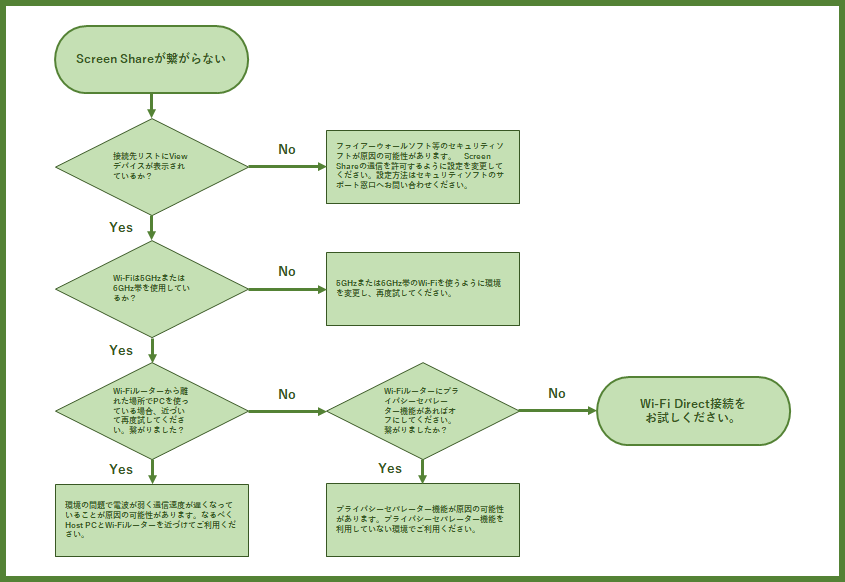
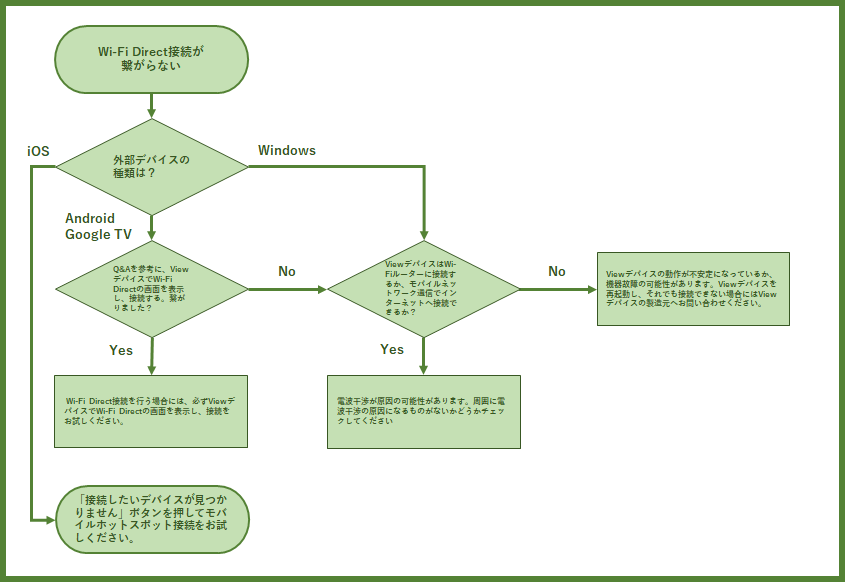
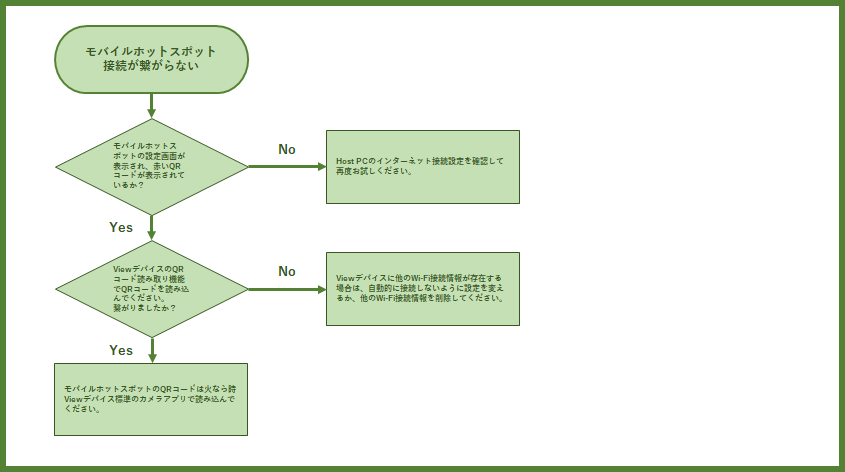
故障排除
Microsoft 和 Windows 是微软公司在美国和其他国家的注册商标或商标。
蓝光是蓝光光盘协会的商标。
Android 和 Google TV 是 Google LLC 的商标。
-iOS是苹果公司操作系统的名称。 IOS 是思科系统公司或其关联公司在美国和其他国家的注册商标或商标,在获得许可的情况下使用。
iPhone 和 iPad 是苹果公司的注册商标。*iPhone 商标由 Aiphone 公司授权使用。
App Store 是苹果公司在美国和其他国家注册的服务商标。
Wi-Fi 和 Wi-Fi Direct 是 Wi-Fi Alliance® 的商标或注册商标。
QR Code 是 Denso Wave Corporation 的商标或注册商标。
公司名称、产品和服务均为其各自所有者的注册商标或商标。某些 TM、(R) 标记等未在文中指明。